GPTIMG2 AIでGPT Image 2を使って画像を編集する方法
GPTIMG2 AIでGPT Image 2を使い、参照画像、保持条件、アスペクト比、品質設定、修正フローを組み合わせて画像を編集する実践ガイド。
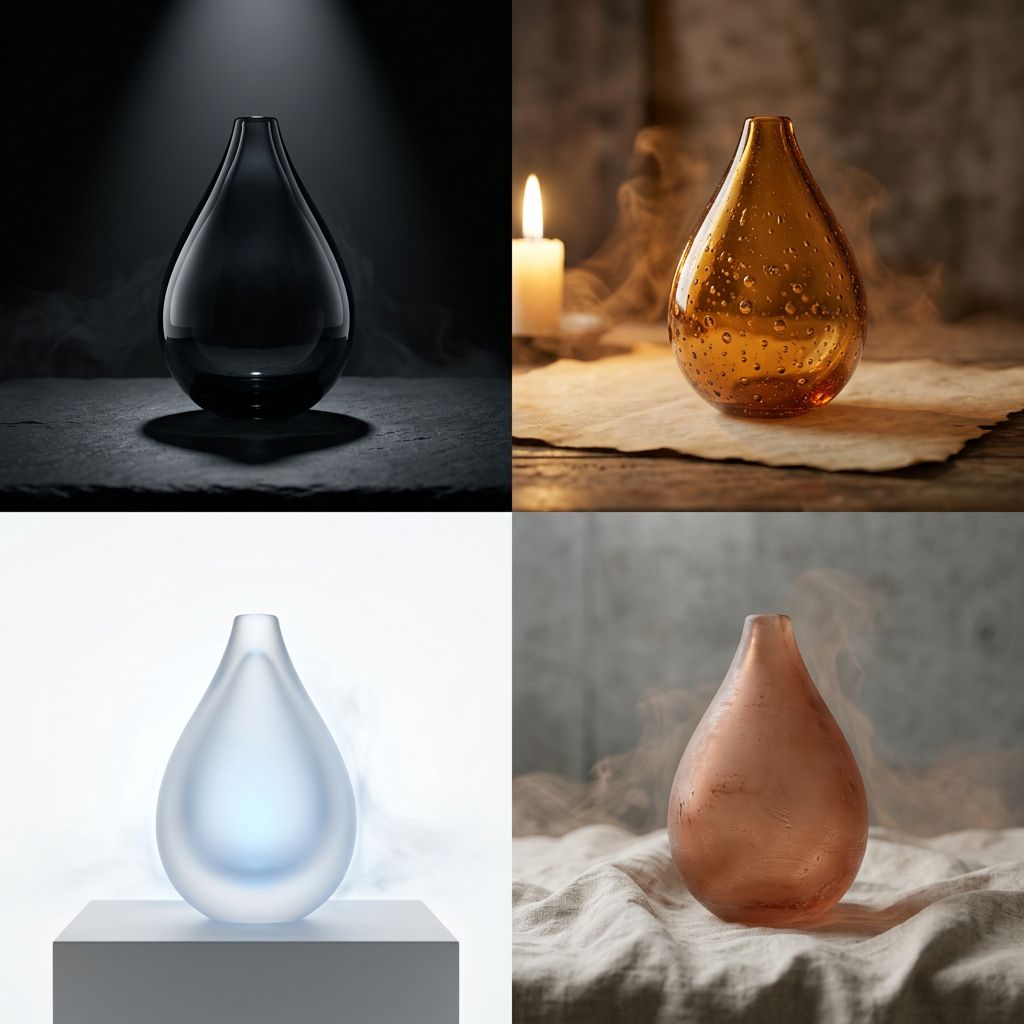
GPT Image 2 の編集機能が最も役立つのは、すでに残したい画像があるときです。商品写真、人物ポートレート、ポスター案、UI モックアップ、キャンペーンビジュアルは、毎回ゼロから作り直す必要があるとは限りません。背景を変える、文字を整える、比率を変える、構図を実用レベルに近づけるだけで十分なことも多いです。
OpenAI は GPT Image 2 を、画像生成と画像編集の両方に使えるモデルとして公式ドキュメントに掲載しています。テキストと画像を入力し、画像を出力できます。編集タスクの基本はシンプルです。1 枚または複数の参照画像を渡し、自然言語で変更内容を伝え、GPT Image 2 に結果を再構成させます。
GPTIMG2 AI では、よりシンプルに使えます。GPT Image 2 が選ばれたアプリを開き、保持したい画像をアップロードし、制作指示としてプロンプトを書き、比率と品質を選び、最も近い結果から修正を続けます。
すぐ使うなら
画像を編集したい場合は、GPTIMG2 AI アプリ を開きます。
基本の流れは次の通りです。
GPT Image 2が選ばれた状態でアプリを開く。- 参照画像を 1 枚または複数アップロードする。
- プロンプトで「何を保持するか」と「何を変えるか」を分けて書く。
- 生成前にアスペクト比を決める。
- 下書きか最終素材かに応じて品質を選ぶ。
- 生成し、最も近い結果から 1 つずつ問題を直す。
まだプロンプトの形が決まっていない場合は、先に GPT Image 2 プロンプトページ を見て、近い構造をアプリに持ち込むのがおすすめです。
ゼロから生成するより編集が向いている場面
テキストからの画像生成は方向性を探るときに向いています。編集は、画像の一部をそのまま残したいときに向いています。
GPT Image 2 編集が合うのは次のような仕事です。
- 商品の形を残したまま背景を変える
- 人物、ポーズ、服装、識別要素を保つ
- 1 つのキャンペーン画像から季節別や地域別のバリエーションを作る
- オブジェクトを新しい環境に置く
- ポスターの主構成を保ったままスタイルを変える
- UI 風画像の画面構造を残しながら整える
- 複数の参照画像から商品シーンを作る
判断はシンプルです。識別性が大事なら参照画像を使う。方向探索が大事ならテキストだけのプロンプトから始める。
GPTIMG2 AI アプリから始める
直接の入口は GPT Image 2 ワークスペース です。GPTIMG2 AI の GPT Image 2 は次の設定に対応しています。
- 参照画像アップロード
- 最大 16 枚の画像参照
auto、正方形、縦長、横長、ワイド、超ワイドの比率low、medium、highの品質1k、2k、4kの出力品質
編集は一度で終わる作業ではありません。まず速い設定で構図を確認し、構図と保持項目が合ってから品質を上げるほうが効率的です。
プロンプトは「保持」を中心に書く
弱い編集プロンプトは、追加したい内容だけを書きます。
弱い例:
Make this product photo look more premium.良い例:
Edit the uploaded product photo into a premium skincare campaign visual.
Keep the bottle shape, label placement, cap color, and logo readable.
Replace the background with a dark stone bathroom counter, soft side lighting, light water droplets, and a realistic luxury editorial style.
Do not change the product proportions, do not add extra bottles, and do not invent new label text.
良いプロンプトには 3 つの層があります。
- 保持するもの:認識できるまま残す要素
- 変更するもの:再構成してほしい部分
- 禁止するもの:結果を使えなくする変更
編集では、保持条件が特に重要です。ここを書かないと、見た目は良くなっても実務では使えない結果になりやすくなります。
複数参照は役割を分ける
GPTIMG2 AI は GPT Image 2 に複数の参照画像スロットを用意しています。ただし、何でも入れれば良いわけではありません。
良い参照セットでは、それぞれの画像に役割があります。
- 参照 1:保持したい商品や人物
- 参照 2:借りたい環境やムード
- 参照 3:構図、ポーズ、レイアウト
- 参照 4:ブランドの質感、パッケージ、色
例:
Use reference image 1 as the exact product.
Use reference image 2 only for the warm kitchen environment and morning light.
Create a realistic lifestyle product photo with the product from reference 1 placed on the countertop.
Keep the logo and bottle silhouette from reference 1 unchanged.
Do not copy unrelated objects from reference 2.
これは "combine these images" より安定します。モデルが、どの画像から主体を取り、どの画像から雰囲気を取るべきか理解しやすいからです。
結果を見る前に比率を決める
編集が失敗して見える原因が、実はフォーマットの不一致であることはよくあります。正方形の商品カード、縦長広告、横長のメインビジュアルでは必要な構図が違います。
GPTIMG2 AI では次のように選びます。
1:1:商品サムネイル、EC カード、通常の SNS 投稿4:5、3:4、2:3、9:16:モバイル向け広告や縦長ポスター3:2、4:3、16:9:記事画像、LP セクション、横長素材21:9、2:1、3:1:テキスト余白が必要な横長のメインビジュアルauto:初期探索
主体の位置が毎回ずれるなら、プロンプト全体を書き直す前に比率を直してください。
品質は作業段階で選ぶ
GPT Image 2 は強力ですが、最終品質の編集は下書きより時間がかかることがあります。OpenAI の 画像生成ガイド でも、複雑なプロンプトや画像入力が待ち時間とコストに影響することが説明されています。
実務では次の使い分けが合理的です。
low:構図テストmedium:通常の反復high:最終素材1k:速度優先2kまたは4k:細部が重要な最終出力
最初から最高設定にしないほうが良いです。まず構造を直し、その後で品質を上げます。
推奨ワークフロー
- もっとも明確な元画像を選ぶ。
- GPT Image 2 ワークスペース を開く。
- 元画像と必要な参照画像をアップロードする。
- プロンプトを「保持、変更、制約、用途」の順に書く。
- 生成前に最終フォーマットを選ぶ。
- 低または中品質で生成する。
- プロンプトだけでなく実際の用途に照らして確認する。
- 問題を 1 つずつ修正する。
- 構図と主体が合ってから品質を上げる。
- 最終配置で使える状態になってからダウンロードする。
プロンプト集から借りやすい例
GPT Image 2 プロンプトページ には、編集ワークフローに使いやすい例がすでにあります。これらは before/after の検証ではありませんが、スタイル、形式、文脈を変えながら構造を保つための指示の作り方として参考になります。
商品プロンプトは、形、素材、ラベルの読みやすさ、光を保ったまま、新しい背景を試すときに役立ちます。
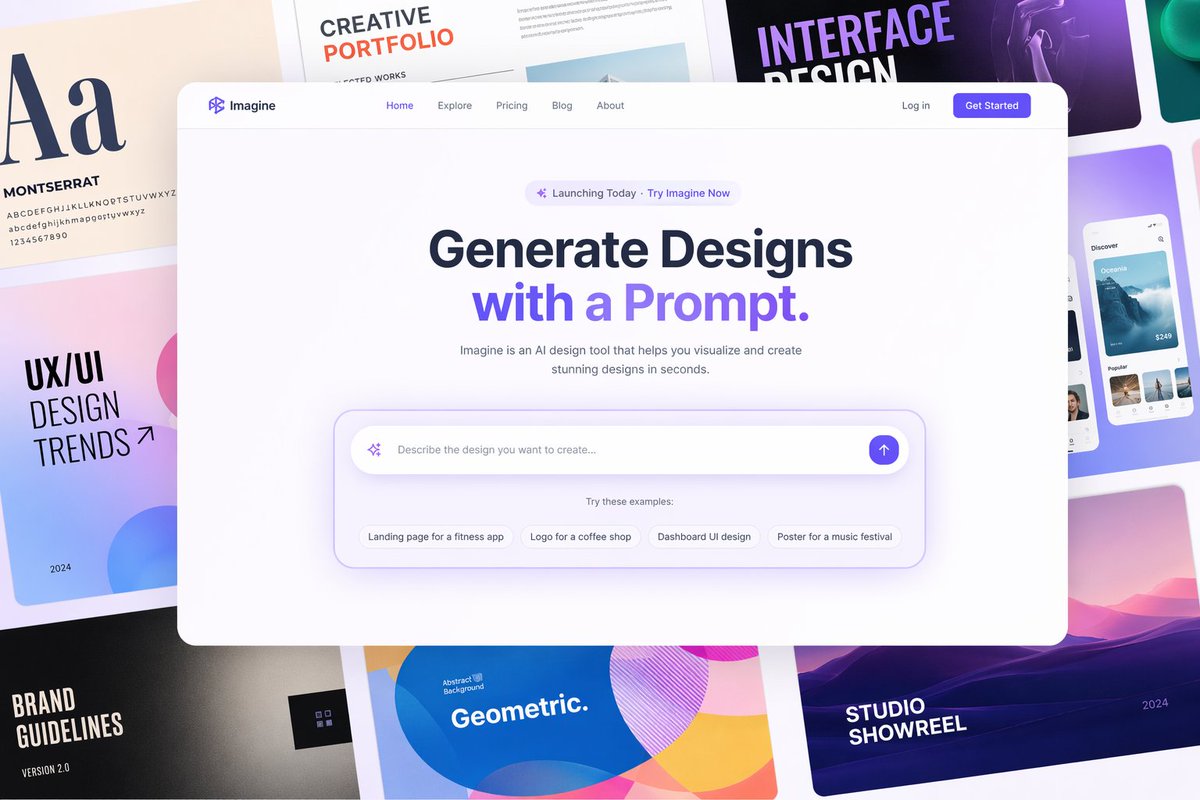
UI 系のプロンプトは、レイアウトを整え、階層を保ち、画面内テキストを読める状態にしたいときに使いやすいです。
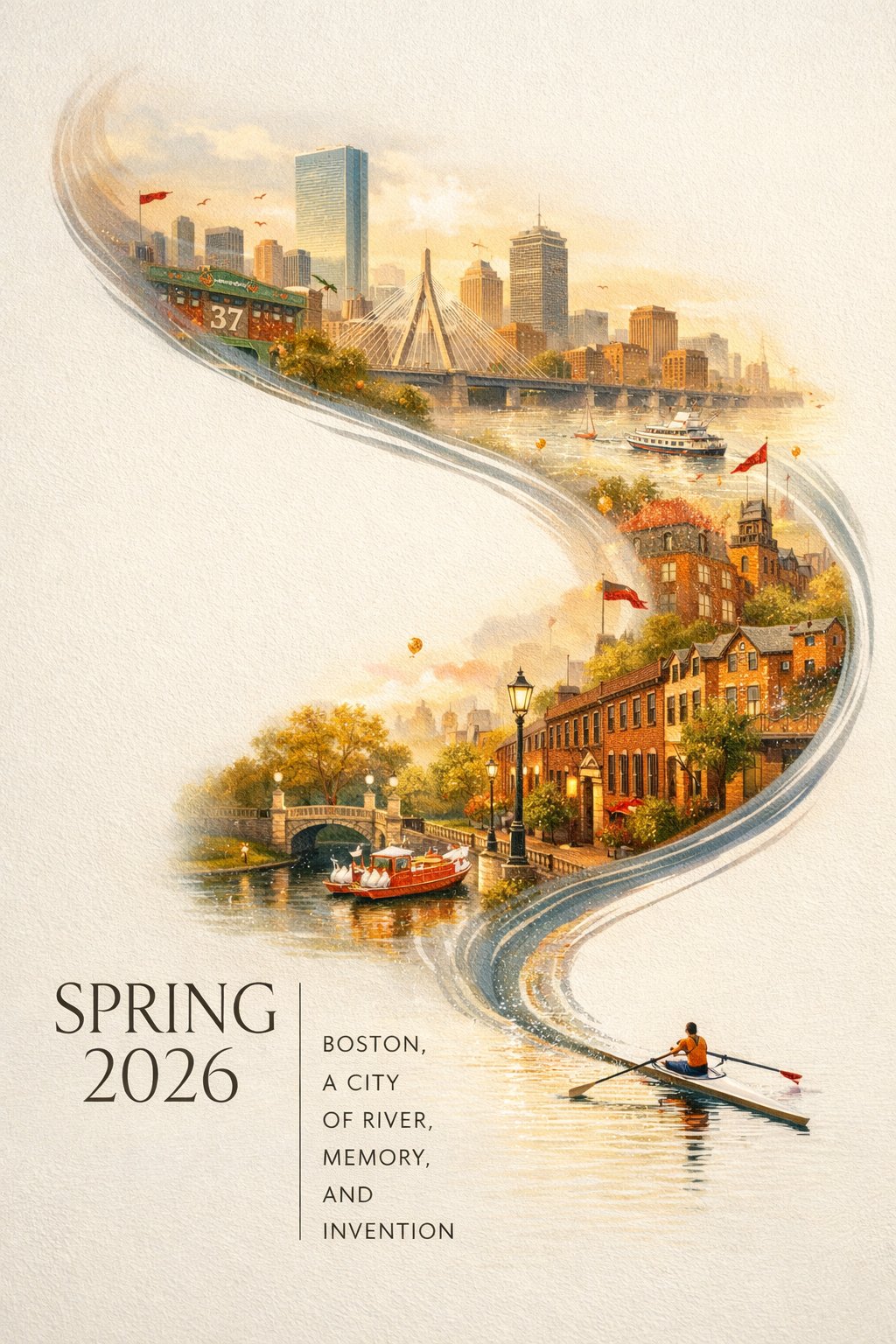
ポスター例は、構図、文字、余白、最終フォーマットがまとまっているため、キャンペーン展開の参考に向いています。
使いやすいプロンプト
商品背景の置き換え
Edit the uploaded product image into a clean e-commerce hero image.
Preserve the product shape, logo, label text, material, and color.
Replace the background with a soft neutral studio setup, realistic contact shadow, and subtle reflection.
Keep the product centered with enough whitespace around it for a website card.
Do not add extra props, extra text, hands, people, or a second product.
キャンペーンの季節違い
Create a winter campaign variation from the uploaded summer campaign visual.
Keep the same main subject, brand colors, logo placement, and overall composition.
Change the background to a snowy city evening with warm shop lights and subtle falling snow.
Make the mood seasonal but still premium and realistic.
Do not change the product, do not distort the logo, and do not add unreadable decorative text.
ダウンロード前の確認
最終素材として確認してください。
- 元の主体は認識できるか
- ロゴ、ラベル、顔、服装、レイアウトは保たれているか
- 文字は最終サイズで読めるか
- 比率は使用場所に合っているか
- 影、反射、遠近感は自然か
- 不要な物体が追加されていないか
OpenAI の公式ガイドにも、文字描画、一貫性、精密な構図制御にはまだ制限があると書かれています。ブランド素材では必ず最後に確認してください。
ここから始める
すでに編集したい画像があるなら、GPT Image 2 ワークスペース を開き、画像をアップロードし、何を保持するかを中心にプロンプトを書いてください。
まだアイデアだけなら、GPT Image 2 プロンプトページ から近い構造を選び、アプリに持ち込むのが早いです。
FAQ
GPTIMG2 AI で GPT Image 2 を使って画像編集できますか?
はい。GPTIMG2 AI アプリ を開き、参照画像をアップロードして編集内容を指定します。
参照画像は何枚必要ですか?
主体を保つだけなら 1 枚で十分です。複数使うのは、それぞれに明確な役割があるときです。
毎回高品質設定を使うべきですか?
いいえ。最初は低または中品質で試し、構図が合ってから品質を上げるほうが効率的です。