Как редактировать изображения с GPT Image 2 в GPTIMG2 AI
Практический процесс редактирования изображений с GPT Image 2 в GPTIMG2 AI: референсы, ограничения в промпте, формат, качество и точные итерации.
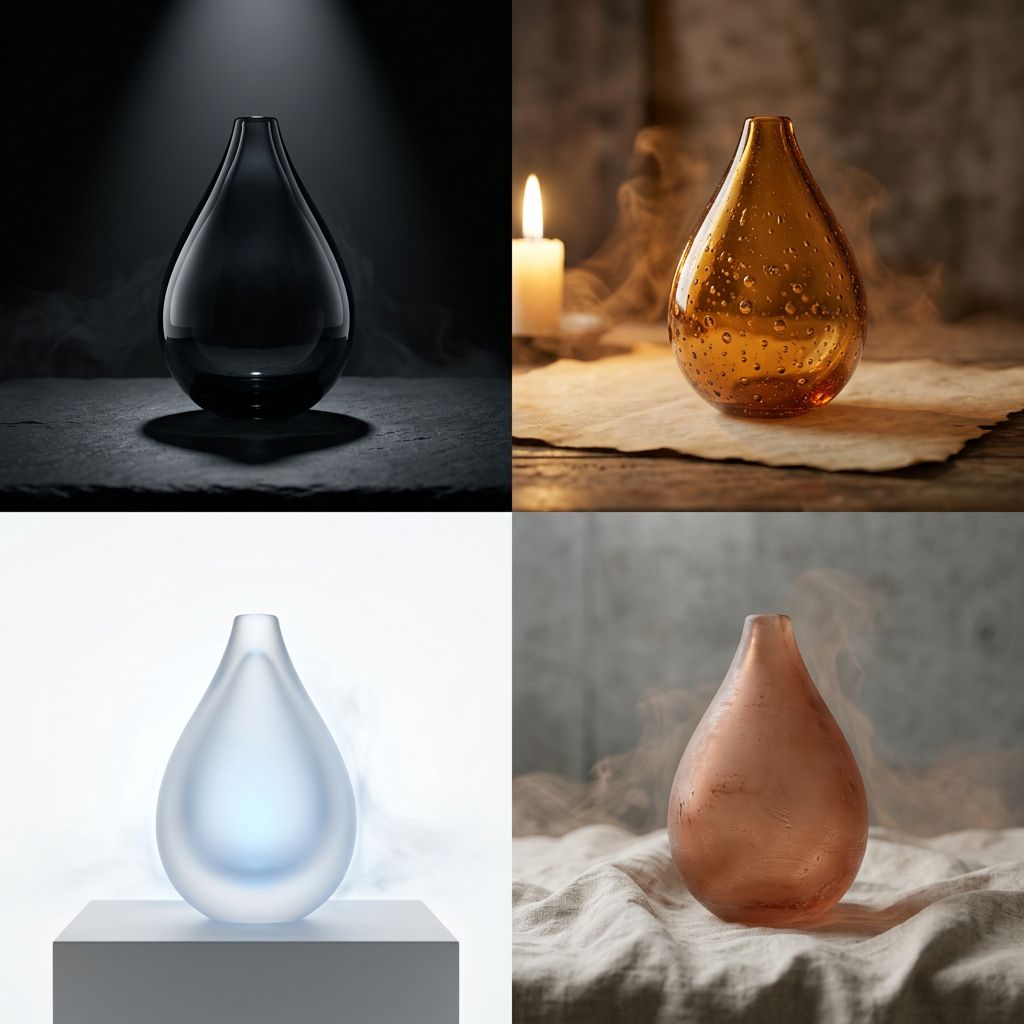
Редактирование с GPT Image 2 особенно полезно, когда у вас уже есть изображение, которое нужно сохранить. Фото продукта, портрет, черновик постера или UI-макет часто не нужно создавать заново. Достаточно заменить фон, очистить текст, изменить формат или довести композицию до рабочего состояния.
OpenAI уже документирует GPT Image 2 как модель для генерации и редактирования изображений: на вход можно подавать текст и изображение, на выходе получается изображение. Для задач редактирования логика простая: загрузить одно или несколько референсных изображений, описать правку естественным языком и дать GPT Image 2 перестроить результат.
В GPTIMG2 AI этот процесс проще для обычного пользователя: открыть приложение с выбранным GPT Image 2, загрузить изображения, которые нужно учитывать, написать production-инструкцию, выбрать формат и качество, а затем доработать лучший результат.
Короткий ответ
Чтобы редактировать изображение, откройте GPTIMG2 AI app с выбранным GPT Image 2.
Базовый поток:
- Откройте приложение с
GPT Image 2. - Загрузите одно или несколько референсных изображений.
- В запросе разделите то, что нужно сохранить, и то, что нужно изменить.
- Выберите соотношение сторон до генерации.
- Выберите качество по этапу работы.
- Сгенерируйте, выберите ближайший удачный результат и исправляйте по одной проблеме.
Если у вас еще нет хорошей структуры запроса, начните со страницы примеров запросов GPT Image 2, возьмите близкий пример и продолжите в приложении.
Когда редактирование лучше генерации с нуля
Генерация по текстовому описанию подходит, когда направление еще открыто. Редактирование лучше, когда часть изображения должна остаться узнаваемой.
Используйте GPT Image 2 для редактирования, если нужно:
- сохранить форму продукта, но заменить фон
- сохранить человека, позу, одежду или идентичность
- сделать сезонные или региональные варианты кампании
- поместить объект в новую среду
- изменить стиль постера, не потеряв основной макет
- почистить UI-изображение, сохранив структуру экрана
- собрать продуктовую сцену из нескольких референсов
Правило простое: используйте референсы, когда важна идентичность. Используйте только текстовый запрос, когда важнее исследовать направление.
Начните в приложении GPTIMG2 AI
Прямой вход: рабочая область GPT Image 2. В GPTIMG2 AI модель настроена с такими возможностями:
- загрузка референсных изображений
- до 16 изображений-референсов
auto, квадратные, портретные, альбомные, высокие, широкие и ультраширокие форматы- качество
low,medium,high - выходное качество
1k,2k,4k
Это важно, потому что хорошее редактирование обычно идет по этапам. Сначала быстро проверьте композицию, затем повышайте качество, когда кадр и сохраненные элементы уже правильные.
Стройте запрос вокруг сохранения
Слабый запрос говорит только о том, что добавить.
Плохо:
Make this product photo look more premium.Лучше:
Edit the uploaded product photo into a premium skincare campaign visual.
Keep the bottle shape, label placement, cap color, and logo readable.
Replace the background with a dark stone bathroom counter, soft side lighting, light water droplets, and a realistic luxury editorial style.
Do not change the product proportions, do not add extra bottles, and do not invent new label text.
Второй запрос работает лучше, потому что в нем есть три слоя:
- сохранить: что должно остаться узнаваемым
- изменить: что нужно перестроить
- запретить: что сделает результат непригодным
В редактировании слой сохранения обязателен. Без него модель может сделать картинку красивее, но сломать задачу.
Несколько референсов должны иметь разные роли
GPTIMG2 AI дает GPT Image 2 несколько слотов для референсов. Но это не значит, что каждую задачу нужно перегружать изображениями.
Хорошая схема:
- референс 1: продукт или субъект, который нужно сохранить
- референс 2: среда или настроение
- референс 3: поза, кадр или композиция
- референс 4: брендовая фактура, упаковка или палитра
Пример:
Use reference image 1 as the exact product.
Use reference image 2 only for the warm kitchen environment and morning light.
Create a realistic lifestyle product photo with the product from reference 1 placed on the countertop.
Keep the logo and bottle silhouette from reference 1 unchanged.
Do not copy unrelated objects from reference 2.
Так лучше, чем "combine these images": модель понимает, какой файл отвечает за объект, а какой за атмосферу.
Сначала выберите формат
Многие неудачи редактирования на самом деле являются ошибками формата. Квадратная карточка продукта, вертикальная реклама и широкая главная обложка требуют разных композиций.
В GPTIMG2 AI:
1:1подходит для карточек продукта и простых соцсетей4:5,3:4,2:3,9:16подходят для mobile-first форматов3:2,4:3,16:9подходят для editorial-визуалов и landing page секций21:9,2:1,3:1подходят для широких главных баннеров с местом под текстautoподходит для ранней разведки
Если объект постоянно оказывается не там, сначала исправьте рамку, а не весь запрос.
Выбирайте качество по этапу
GPT Image 2 мощная модель, но финальные правки могут быть медленнее черновиков. Гайд OpenAI по генерации изображений также отмечает, что сложные запросы и входные изображения влияют на задержку и стоимость.
Практически:
lowдля проверки композицииmediumдля обычных итерацийhighдля финальной версии1kкогда важна скорость2kили4kкогда важна детализация
Не начинайте всегда с максимума. Сначала решите структуру, потом улучшайте качество.
Рекомендуемый процесс
- Выберите самое четкое исходное изображение.
- Откройте рабочую область GPT Image 2.
- Загрузите источник и полезные референсы.
- Пишите запрос в порядке: сохранить, изменить, ограничения, конечное применение.
- Выберите формат до генерации.
- Сгенерируйте в низком или среднем качестве.
- Сравните результат с реальной задачей.
- Исправляйте по одной проблеме.
- Повышайте качество только после правильной структуры.
- Скачивайте, когда изображение подходит для финального места.
Полезные примеры из библиотеки запросов
На странице примеров запросов GPT Image 2 уже есть материалы, которые хорошо подходят для редактирования. Это не тесты до и после, но они показывают тип запросов, который помогает GPT Image 2 сохранять структуру, меняя стиль, формат или контекст.
Такой продуктовый запрос помогает сохранить форму, материал, читаемость этикетки и свет, пока вы тестируете новые фоны.
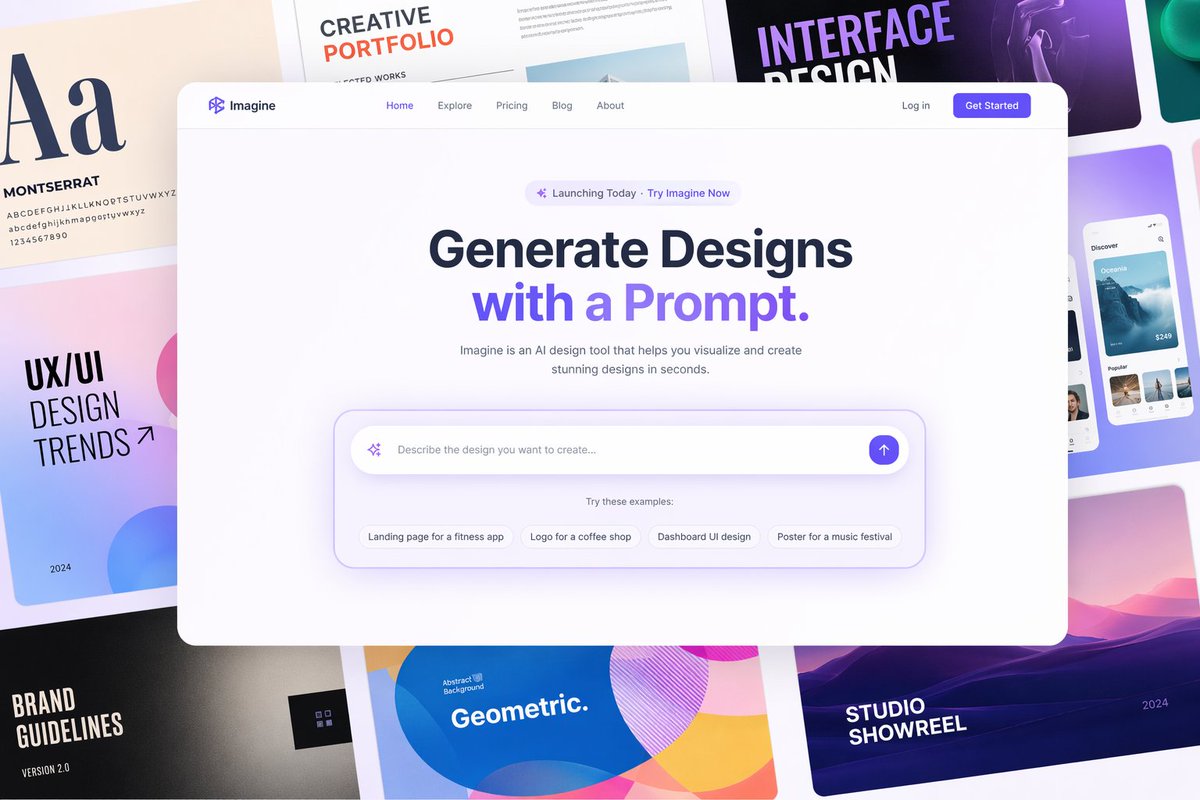
UI-запросы полезны, когда нужно почистить макет, сохранить иерархию и оставить интерфейсный текст читаемым.
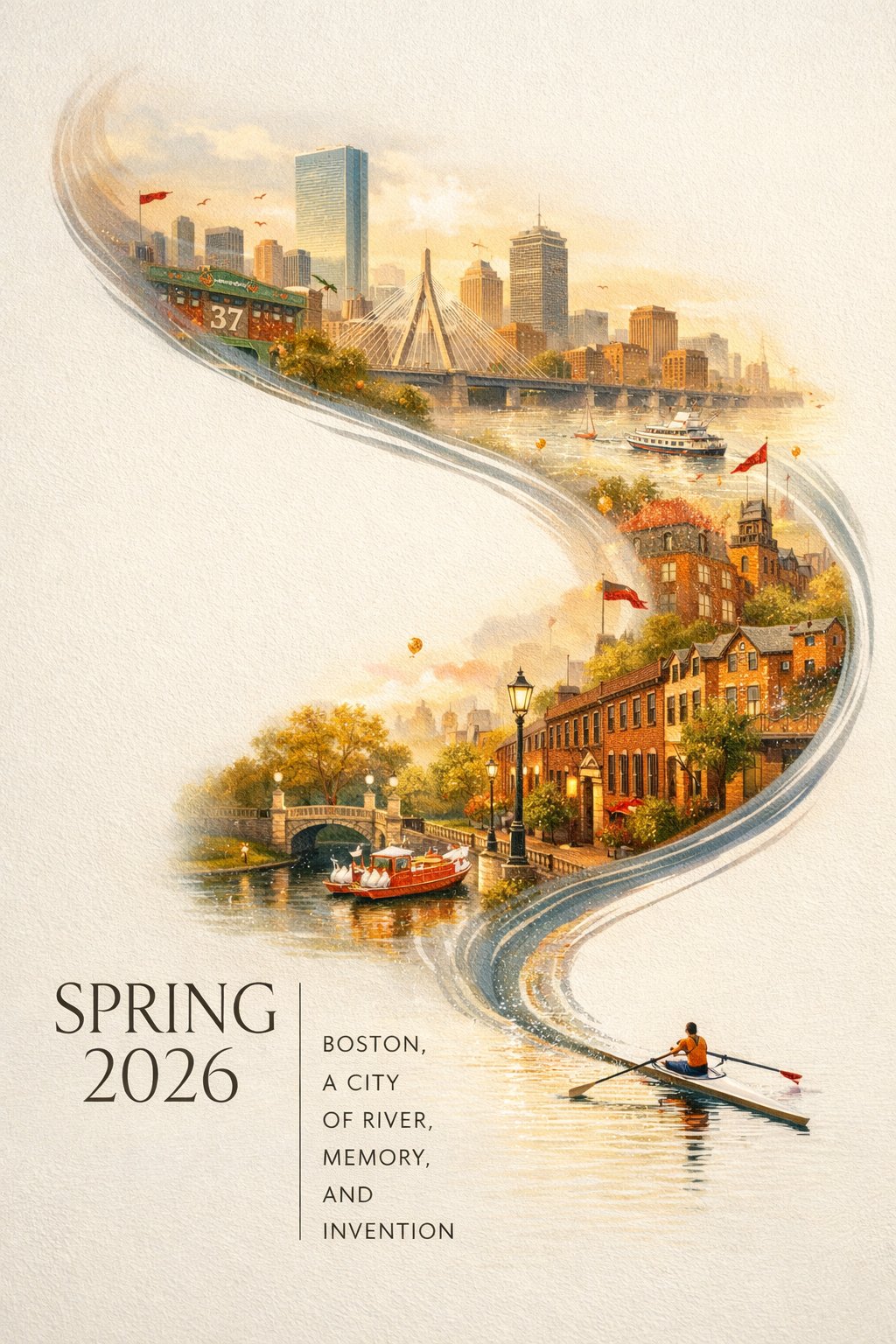
Постеры хорошо подходят как референс для вариантов кампаний: в них связаны композиция, типографика, свободное пространство и финальный формат.
Полезные запросы
Замена фона продукта
Edit the uploaded product image into a clean e-commerce hero image.
Preserve the product shape, logo, label text, material, and color.
Replace the background with a soft neutral studio setup, realistic contact shadow, and subtle reflection.
Keep the product centered with enough whitespace around it for a website card.
Do not add extra props, extra text, hands, people, or a second product.
Вариант кампании
Create a winter campaign variation from the uploaded summer campaign visual.
Keep the same main subject, brand colors, logo placement, and overall composition.
Change the background to a snowy city evening with warm shop lights and subtle falling snow.
Make the mood seasonal but still premium and realistic.
Do not change the product, do not distort the logo, and do not add unreadable decorative text.
Проверка перед скачиванием
Проверьте:
- исходный объект все еще узнаваем?
- логотип, текст, лицо или макет сохранены?
- текст читается в финальном размере?
- формат подходит под размещение?
- тени и перспектива выглядят правдоподобно?
- модель не добавила лишние объекты?
Официальные ограничения OpenAI все еще включают текст, консистентность и точный контроль композиции. Поэтому брендовые материалы стоит проверять вручную.
Начните здесь
Если изображение уже есть, откройте рабочую область GPT Image 2, загрузите его и напишите запрос вокруг того, что должно остаться неизменным.
Если есть только идея, начните со страницы примеров запросов GPT Image 2, затем перенесите структуру в приложение.
FAQ
Можно ли редактировать изображения с GPT Image 2 в GPTIMG2 AI?
Да. Откройте GPTIMG2 AI app, загрузите референс и опишите правку.
Сколько референсов загружать?
Одного достаточно, если нужно сохранить субъект. Несколько нужны только тогда, когда у каждого есть четкая роль.
Всегда ли нужна максимальная качество?
Нет. Исследуйте в низком или среднем качестве, затем повышайте его после правильной композиции.