Figma UI Screenshot Prompts: готовые шаблоны GPT Image 2 для копирования
Используйте Figma UI screenshot prompts для GPT Image 2: контекст продукта, иерархия, читаемый UI-текст, QA и правки для стабильного результата.
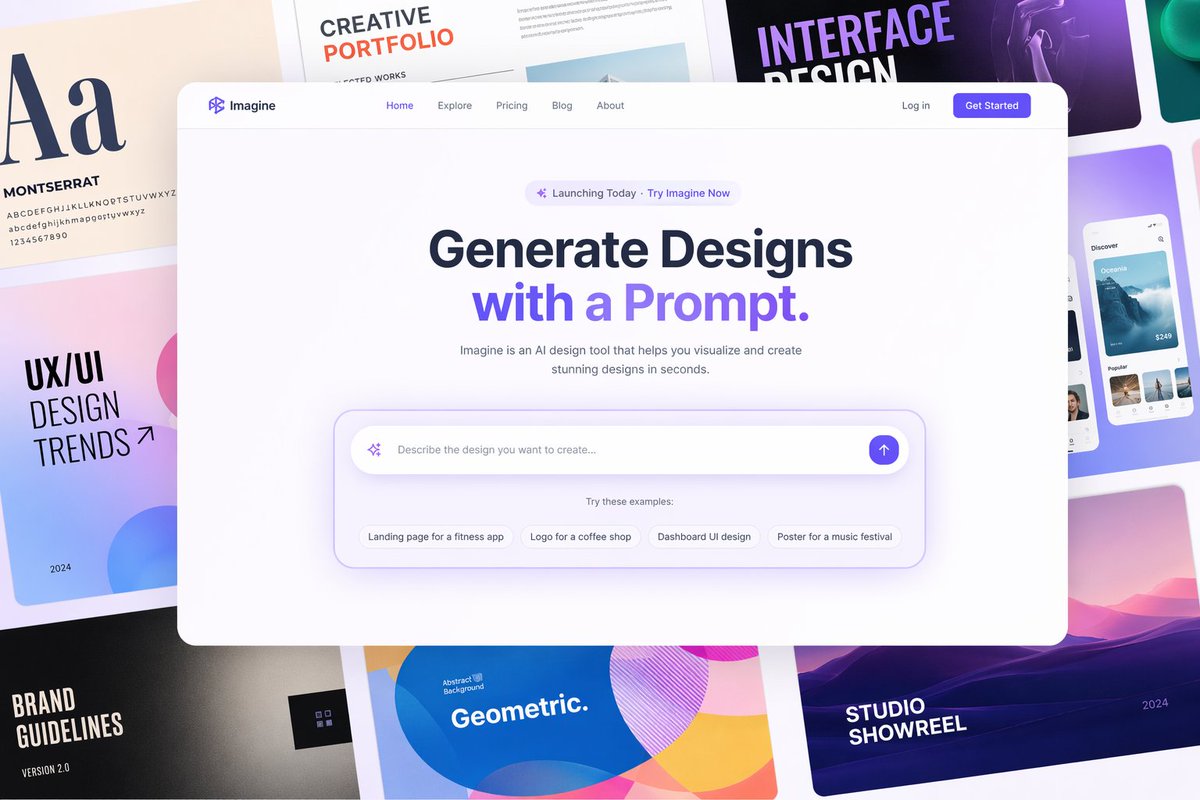
Если вам нужны figma ui screenshot prompts, начните с промпта, который описывает экран как дизайн-спецификацию: контекст продукта, рамку устройства, зоны макета, видимый UI-текст, состояния компонентов, отступы и то, что должно остаться читаемым. GPT Image 2 может создавать сильные мокапы в стиле скриншота, когда промпт запрашивает структуру интерфейса, а не просто "clean modern UI".
Используйте шаблоны ниже в рабочем пространстве GPT Image 2, а затем просматривайте библиотеку промптов GPT Image 2, когда нужны дополнительные паттерны страниц, приложений, ecommerce или дашбордов.
Структура промпта, которая работает лучше всего
Надежный промпт для скриншота в стиле Figma состоит из шести частей:
| Часть промпта | Что включить | Почему это важно |
|---|---|---|
| Контекст продукта | Категория приложения, пользователь, задача | Не дает экрану стать обычным Dribbble-style макетом |
| Холст | Desktop, mobile, tablet, dashboard, modal, design board | Управляет кадрированием до выбора стиля |
| Зоны макета | Navigation, hero, cards, side panel, table, form, CTA | Сохраняет правдоподобную иерархию |
| Точный UI-текст | Заголовок, labels, tabs, buttons, empty states | Уменьшает фейковый текст и размытые блоки |
| Визуальная система | Настроение типографики, палитра, плотность, радиусы, тени | Делает скриншот цельным |
| Ограничения | No distorted text, no duplicate nav, no impossible controls | Ловит частые ошибки AI-интерфейсов |
Не просите editable Figma file, если ваш процесс не включает отдельный шаг screenshot-to-Figma. В этом сценарии GPT Image 2 лучше использовать для визуального направления, мокапов для стейкхолдеров, pitch-скриншотов и дизайн-исследования до пересборки реального интерфейса.
Промпт 1: Воссоздание скриншота из грубой UI-идеи
Используйте его, когда у вас есть простая продуктовая идея и нужен интерфейс в стиле скриншота, который уже достаточно хорошо выглядит для обсуждения с дизайнером или фаундером.
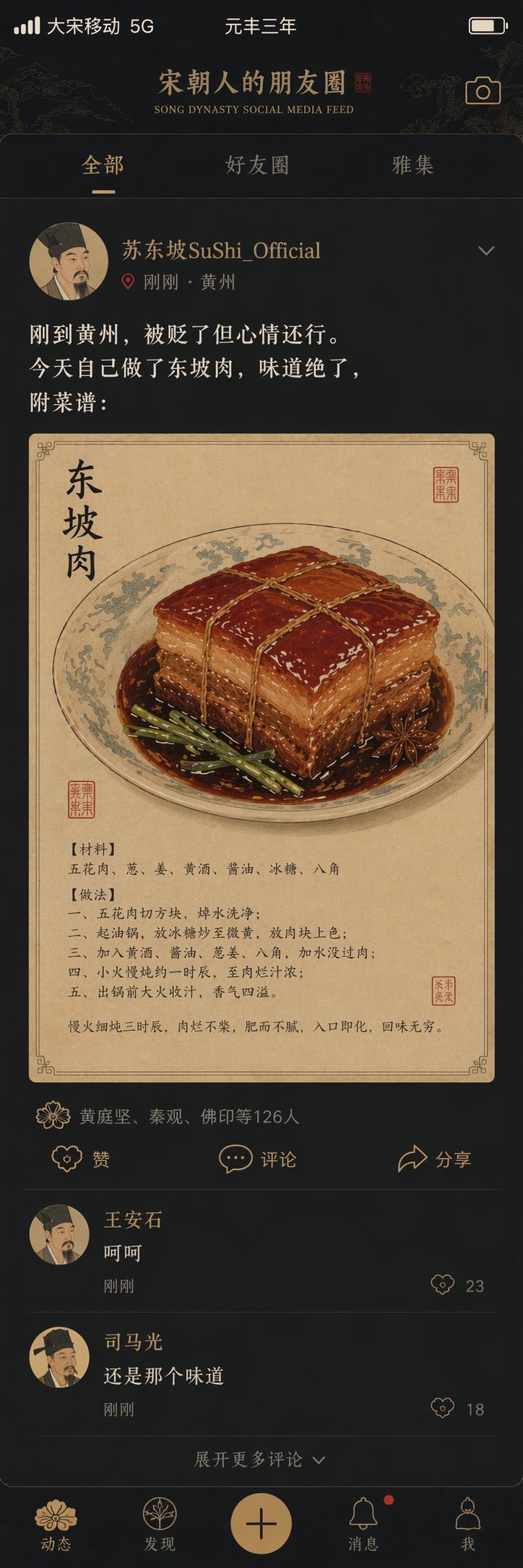
Create a realistic Figma-style UI screenshot for a [PRODUCT CATEGORY] app used by [TARGET USER].

Screen:
- Device: [desktop web app / mobile app / tablet dashboard]
- View name: [specific screen name]
- User goal: [what the user is trying to accomplish]

Layout:
- Top navigation with [logo text], [3-5 nav items], search, and account area
- Main content area with a clear page title: "[EXACT TITLE]"
- Primary action button: "[EXACT BUTTON TEXT]"
- [2-4] content cards or panels, each with readable labels and realistic values
- One secondary panel for status, activity, filters, comments, or recommendations

Visual style:
- Clean Figma mockup aesthetic, crisp UI, balanced spacing, believable component hierarchy
- Use [COLOR PALETTE], [TYPOGRAPHY MOOD], and [DENSITY: spacious / compact / enterprise]
- Subtle shadows, consistent border radius, aligned grid, no decorative clutter

Text requirements:
- All visible UI text must be readable
- Use realistic labels, not lorem ipsum
- Keep button labels short and practical

Avoid:
- Warped text, duplicated navigation bars, impossible controls, random icons, crowded cards, fake chart axes, and blurry small labels

Output:
- High-resolution screenshot-style mockup
- Straight-on view, not angled
- Looks like a polished Figma presentation frame
Почему это работает: промпт называет экран, а затем заставляет результат соблюдать навигацию, иерархию контента, текст и ограничения. Это намного сильнее, чем make a Figma UI screenshot for a finance app.
Промпт 2: Мокап лендинга в стиле Figma Make
Используйте этот шаблон, когда вам нужна концепция полной продуктовой страницы с достаточной структурой, чтобы позже ее можно было пересобрать.
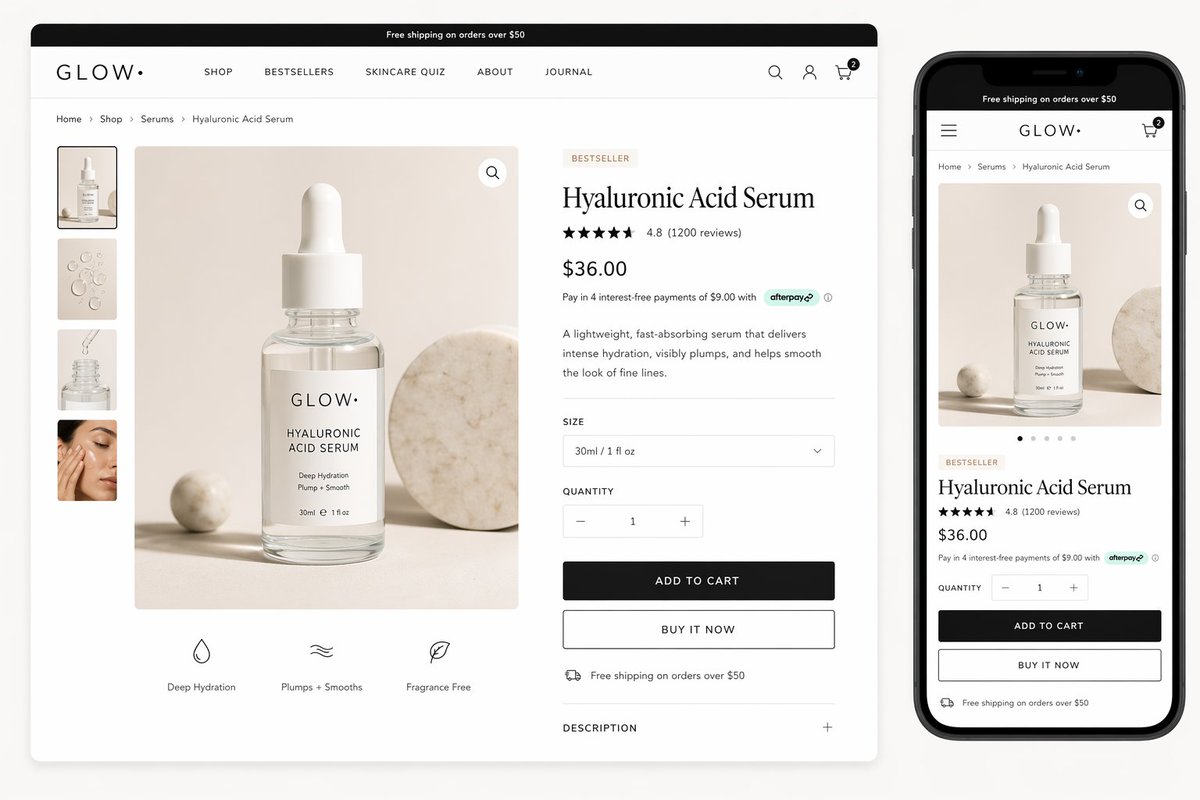
Design a polished Figma-style landing page screenshot for [PRODUCT NAME], a [ONE-SENTENCE PRODUCT DESCRIPTION].

Canvas:
- Wide desktop website mockup, straight-on screenshot
- Include a smaller mobile preview on the right side only if there is enough space
- White or soft neutral background, realistic web spacing

Page sections visible in one screenshot:
1. Announcement bar with exact text: "[ANNOUNCEMENT]"
2. Header with logo "[LOGO TEXT]", nav items [NAV ITEMS], and one right-side CTA
3. Hero section with headline "[HEADLINE]" and subheadline "[SUBHEADLINE]"
4. Prompt/input/search module or product preview module in the hero
5. Feature row with [3 FEATURES]
6. Social proof, rating, or customer count

Design system:
- [BRAND PERSONALITY: calm SaaS / premium ecommerce / playful creator tool / enterprise analytics]
- Palette: [COLORS]
- Typography: readable modern sans-serif, clear H1 scale, compact UI labels
- Components: consistent cards, buttons, inputs, tabs, badges, and icons

Quality constraints:
- All important text must be legible
- Do not invent unrelated sections
- Do not crop the primary CTA
- Keep alignment, spacing, and visual hierarchy credible
- No placeholder gibberish or broken letters

Output:
- High-resolution UI screenshot
- Presentation-ready, like a Figma frame exported for a product review
Ключ здесь — порядок секций. GPT Image 2 должен понимать, что находится above the fold, какие модули видны и какие фрагменты текста должны быть читаемыми. Если промпт говорит только "SaaS landing page", модель может создать отполированный, но бесполезный fantasy layout.
Промпт 3: Промпт для screenshot-to-redesign
Используйте его, когда у вас есть грубый скриншот, wireframe или старый UI, и вы хотите, чтобы GPT Image 2 предложил более чистую версию, сохранив информационную архитектуру.
Use the attached screenshot as the source structure. Redesign it as a modern Figma-style UI mockup while preserving the same user task, page hierarchy, and core content.

Preserve:
- The same screen purpose
- The same primary navigation groups
- The same important labels and actions
- The same data relationships, tables, forms, or cards
- The same relative priority between primary and secondary actions

Improve:
- Visual hierarchy
- Spacing and alignment
- Typography scale
- Button and input consistency
- Empty states, filter states, or status badges where appropriate
- Overall polish for a product review presentation

Style direction:
- [DESIGN SYSTEM DIRECTION]
- [COLOR PALETTE]
- [DENSITY]
- [PLATFORM: web dashboard / iOS app / Android app / responsive website]

Constraints:
- Do not remove important controls from the original screenshot
- Do not add unrelated product features
- Do not turn the interface into a marketing poster
- Keep readable UI text
- Keep the result as a flat screenshot, not an angled device render

Output:
- A clean redesigned UI screenshot
- Looks like an exported Figma frame
Это более безопасный способ использовать image prompting для редизайна скриншотов: сначала попросите GPT Image 2 сохранить связи, а уже затем улучшить стиль.
Промпт 4: Prompt sheet для повторяемых UI-скриншотов
Если вашей команде нужны стабильные результаты, оформляйте промпт как spec sheet. Это особенно полезно для контент-команд, которые делают много скриншотов приложений для блогов, рекламы или launch pages.
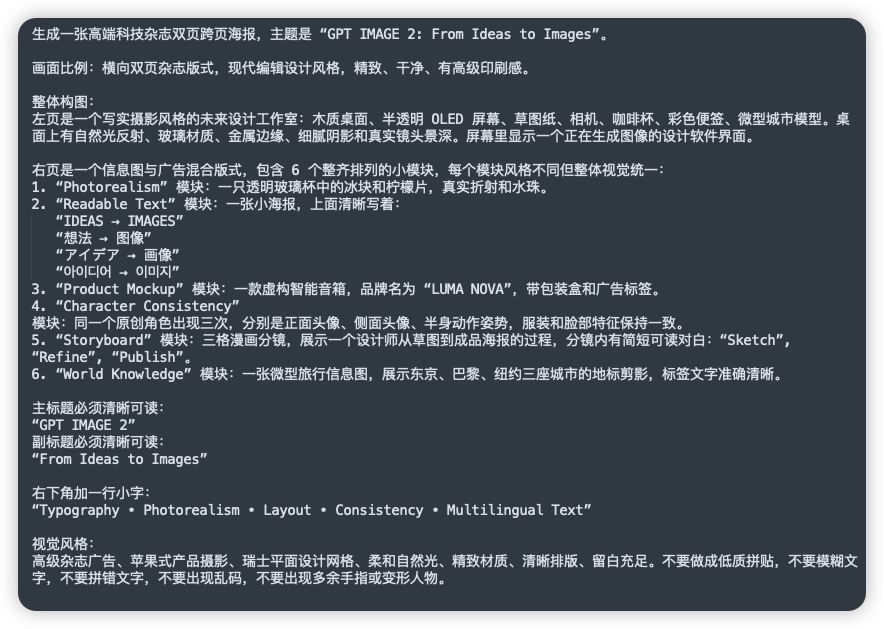
{
  "type": "figma_style_ui_screenshot",
  "product": {
    "name": "[PRODUCT NAME]",
    "category": "[CATEGORY]",
    "audience": "[TARGET USER]",
    "screen_goal": "[USER GOAL]"
  },
  "canvas": {
    "platform": "[desktop_web | mobile_app | tablet_dashboard]",
    "view": "[SCREEN NAME]",
    "framing": "straight-on exported Figma frame",
    "density": "[spacious | balanced | compact]"
  },
  "layout": {
    "navigation": "[NAV STRUCTURE]",
    "primary_zone": "[MAIN MODULE]",
    "secondary_zone": "[SUPPORTING MODULE]",
    "states": ["[STATE 1]", "[STATE 2]", "[STATE 3]"]
  },
  "copy": {
    "headline": "[EXACT HEADLINE]",
    "primary_cta": "[EXACT CTA]",
    "labels": ["[LABEL 1]", "[LABEL 2]", "[LABEL 3]"]
  },
  "style": {
    "palette": "[COLOR PALETTE]",
    "typography": "[TYPOGRAPHY DIRECTION]",
    "components": "consistent buttons, tabs, cards, fields, badges, and icons"
  },
  "constraints": [
    "readable text",
    "no fake lorem ipsum",
    "no duplicated nav",
    "no distorted controls",
    "no angled device perspective"
  ]
}
JSON-style prompts не являются магией, но они сразу показывают пропуски. Если сгенерированный скриншот упускает состояние таблицы или повторяет кнопку, можно поправить нужное поле, не переписывая весь промпт.
Что проверить перед пересборкой в Figma
Относитесь к результату GPT Image 2 как к визуальному брифу, а не к готовому продуктовому дизайну. Перед тем как воссоздавать его в Figma, проверьте:
- Есть ли на экране одно очевидное основное действие?
- Выровнены ли cards, tabs, tables и forms по правдоподобной сетке?
- Достаточно ли реалистичен текст для stakeholder review?
- Видны ли важные controls с правильным приоритетом?
- Сохраняет ли mobile version ту же задачу или просто уменьшает desktop image?
- Правдоподобны ли charts, metrics и badges?
- Будет ли этот UI работать с более длинными labels или реальными данными?
Для screenshot-to-Figma workflows инструменты, которые превращают изображения в editable layers, могут помочь с трассировкой, но дизайнеру все равно нужно исправить иерархию, компоненты, варианты, responsiveness и accessibility.
Частые исправления промптов
| Проблема в результате | Добавьте это в следующий промпт |
|---|---|
| Текст искажен | "Use fewer visible text elements; only the headline, nav labels, and buttons need readable text." |
| Макет слишком декоративный | "Prioritize realistic product UI over marketing illustration or poster composition." |
| Слишком много cards | "Limit the screen to one primary module and three supporting cards." |
| Кнопки обрезаны | "Keep all primary controls fully visible inside the frame." |
| Выглядит как шаблон | "Include product-specific labels, realistic data, and one distinctive workflow detail." |
| Слабое ощущение Figma | "Straight-on exported Figma frame, aligned grid, consistent components, no angled device mockup." |
Checklist перед передачей screenshot дизайнеру
GPT Image 2 UI screenshot полезен, когда помогает команде обсуждать структуру. Он не обязан быть editable Figma file, но должен ясно показывать продукт, hierarchy и отношения components, чтобы дизайнер мог восстановить экран. Перед показом спросите: что это за screen, кто его использует, какое действие главное, и какие UI details должны сохраниться в реальном дизайне?
Сильные prompts ставят structure перед style. Начните с product context и screen purpose, затем layout zones, затем exact UI copy, затем visual style. Prompt “beautiful modern dashboard” часто дает красивый, но бесполезный экран. Prompt с workflow, states и primary action легче оценить и rebuild.
| Область | Сильный output | Исправление |
|---|---|---|
| Product context | Labels подходят industry и workflow | Добавьте domain objects, states и user goals |
| Hierarchy | Primary action, navigation и zones очевидны | Назовите zones и ограничьте число cards |
| UI copy | Headings и buttons короткие | Дайте exact labels и запретите lorem ipsum |
| Rebuild value | Designer видит components | Попросите grids, states, spacing и consistent shapes |
Используйте GPTIMG2 AI для exploration, затем rebuild утвержденной структуры в Figma или code. Если результат близок, исправляйте узко: сохранить layout, уменьшить clutter, сделать labels readable, убрать duplicate nav или превратить right panel в activity feed.
Пример review: от идеи продукта к полезному экрану
Представьте AI inbox, который резюмирует customer conversations. Слабый prompt просит «modern SaaS inbox UI». Сильный prompt называет пользователя, workflow, decision states и hierarchy: support lead, unresolved conversations, urgency score, summary panel, suggested reply, escalation button и activity history. Такой контекст дает GPT Image 2 структуру для экрана, который команда может реально обсуждать.
После генерации проверьте три слоя. Strategy: видна ли product promise без чтения всех labels? Interaction: очевидна ли primary action и ниже ли secondary actions? Implementation: можно ли разложить экран на components: navigation, filters, card list, detail panel, empty state и status chips? Если слой провалился, исправляйте именно его, а не добавляйте style words.
Когда результат близок, используйте узкий repair prompt: сохранить architecture, усилить primary action, уменьшить decorative gradients, сделать labels readable, убрать duplicated navigation и оставить UI text коротким.
FAQ
Может ли GPT Image 2 сгенерировать editable Figma file?
Нет. Используйте GPT Image 2 для screenshot-style mockups и визуальных направлений. Если нужны editable layers, пересоберите дизайн в Figma или используйте screenshot-to-Figma workflow как отдельный шаг.
Стоит ли загружать существующий скриншот?
Да, если вы хотите сохранить структуру. Скажите GPT Image 2, какие части нужно сохранить, какие улучшить и какой контент должен остаться читаемым.
Какая длина промпта лучше всего?
Для UI-скриншотов medium-length spec обычно работает лучше, чем однострочный промпт. Включите цель экрана, зоны макета, точный текст, визуальную систему и ограничения. Уберите детали, которые не влияют на видимый интерфейс.
Как сделать результат менее generic?
Добавьте product-specific workflows, реальные labels, realistic data и одну-две доменные детали. Healthcare intake screen, AI prompt library и ecommerce product page не должны использовать один и тот же card stack.
Начните со структурированного промпта
Самый быстрый workflow прост: выберите один шаблон выше, замените поля в квадратных скобках, сгенерируйте первый вариант в GPT Image 2, а затем исправляйте по одной проблеме за раз. Для дополнительных примеров используйте библиотеку промптов GPT Image 2 как источник переиспользуемых структур промптов, а не только готовых изображений.