Comment modifier des images avec GPT Image 2 sur GPTIMG2 AI
Un flux de travail concret pour modifier des images avec GPT Image 2 sur GPTIMG2 AI : images de référence, consignes, formats, qualité et révisions.
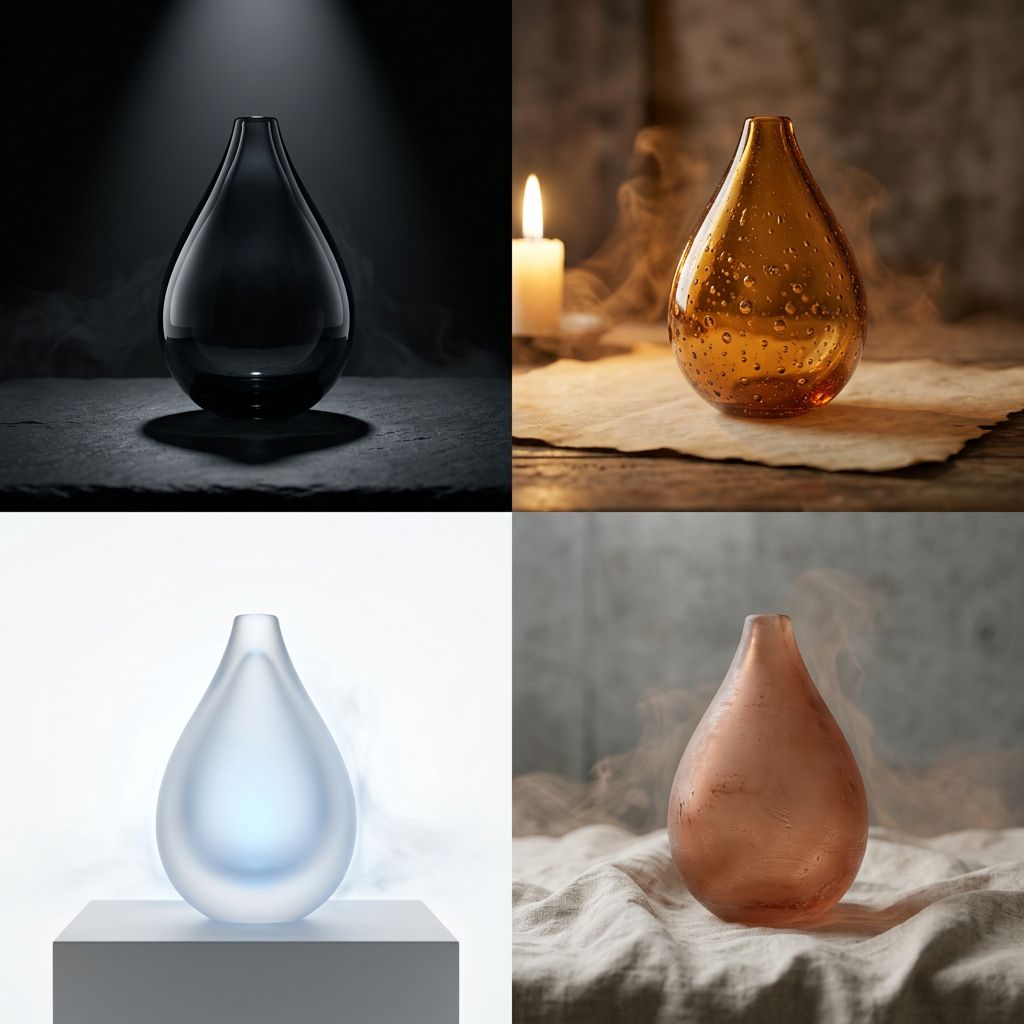
L'édition avec GPT Image 2 devient vraiment utile quand vous avez déjà une image à préserver. Une photo produit, un portrait, une maquette d'affiche ou un visuel d'interface n'a pas toujours besoin d'être recréé depuis zéro. Il faut souvent remplacer un arrière-plan, nettoyer du texte, changer le cadrage ou rendre la composition plus exploitable.
OpenAI documente désormais GPT Image 2 comme un modèle capable de génération et d'édition, avec entrée texte et image, puis sortie image. Pour une tâche d'édition, le principe est simple : fournir une ou plusieurs images de référence, décrire la modification en langage naturel, puis laisser GPT Image 2 reconstruire le résultat.
Sur GPTIMG2 AI, le chemin est plus simple pour un créateur : ouvrez l'application avec GPT Image 2 sélectionné, téléversez les images à respecter, écrivez une consigne de production, choisissez le format, puis corrigez à partir du meilleur résultat.
Réponse rapide
Pour modifier une image, ouvrez l'application GPTIMG2 AI avec GPT Image 2 sélectionné.
Le flux recommandé :
- Ouvrir l'app avec
GPT Image 2. - Importer l'image de référence, ou plusieurs images si nécessaire.
- Séparer dans la consigne ce qui doit rester identique et ce qui doit changer.
- Choisir le ratio avant de générer.
- Choisir la qualité selon l'étape : brouillon ou asset final.
- Générer, garder le résultat le plus proche, puis corriger un problème à la fois.
Si vous n'avez pas encore de bonne consigne, commencez par la page prompts GPT Image 2, prenez une structure proche de votre cas, puis passez dans l'application.
Quand l'édition vaut mieux que la génération
La génération texte-image est idéale quand la direction est encore ouverte. L'édition est préférable quand une partie de l'image doit rester reconnaissable.
Utilisez l'édition GPT Image 2 pour :
- garder la forme d'un produit tout en changeant le décor
- préserver une personne, une pose, une tenue ou un marqueur d'identité
- décliner un visuel de campagne par saison ou marché
- placer un objet dans un nouvel environnement
- restyler une affiche sans perdre sa structure
- nettoyer un visuel de type interface en gardant la mise en page
- composer une scène produit à partir de plusieurs références
La règle est simple : utilisez des images de référence quand l'identité compte. Utilisez une consigne seule quand vous explorez une direction.
Démarrer dans l'app GPTIMG2 AI
Le point d'entrée direct est l'espace de travail GPT Image 2. Dans GPTIMG2 AI, GPT Image 2 prend en charge :
- l'import d'images de référence
- jusqu'à 16 références image
- des ratios
auto, carrés, portrait, paysage, verticaux, larges et ultra-larges - les qualités
low,mediumethigh - les sorties
1k,2ket4k
Ce choix de réglages est important : une bonne édition se construit souvent en deux temps. Testez d'abord la structure rapidement, puis augmentez la qualité quand le cadrage et les éléments préservés sont corrects.
Écrire la consigne autour de ce qu'il faut préserver
Une consigne faible décrit seulement ce qu'il faut ajouter.
Mauvais :
Make this product photo look more premium.Meilleur :
Edit the uploaded product photo into a premium skincare campaign visual.
Keep the bottle shape, label placement, cap color, and logo readable.
Replace the background with a dark stone bathroom counter, soft side lighting, light water droplets, and a realistic luxury editorial style.
Do not change the product proportions, do not add extra bottles, and do not invent new label text.
La seconde consigne fonctionne mieux parce qu'elle contient trois couches :
- préserver : ce qui doit rester reconnaissable
- modifier : ce qui doit être reconstruit
- interdire : ce qui rendrait l'image inutilisable
En édition, la partie "préserver" est centrale. Sans elle, le modèle peut améliorer l'image tout en cassant le besoin réel.
Utiliser plusieurs références avec une mission claire
GPTIMG2 AI expose plusieurs emplacements d'images de référence pour GPT Image 2. Mais il ne faut pas ajouter des images au hasard.
Un bon set de références donne un rôle à chaque image :
- référence 1 : le produit ou sujet à conserver
- référence 2 : l'ambiance ou le décor
- référence 3 : la pose, le cadrage ou la composition
- référence 4 : la texture de marque, le packaging ou la palette
Exemple :
Use reference image 1 as the exact product.
Use reference image 2 only for the warm kitchen environment and morning light.
Create a realistic lifestyle product photo with the product from reference 1 placed on the countertop.
Keep the logo and bottle silhouette from reference 1 unchanged.
Do not copy unrelated objects from reference 2.
C'est plus stable que "combine these images", car le modèle sait quelle image porte le sujet et laquelle porte l'ambiance.
Choisir le ratio avant de juger le résultat
Beaucoup d'échecs d'édition sont en fait des problèmes de format. Une vignette carrée, une publicité verticale et une grande bannière d'accueil ne demandent pas la même composition.
Sur GPTIMG2 AI :
1:1convient aux vignettes produit et aux posts simples4:5,3:4,2:3ou9:16conviennent aux formats mobiles3:2,4:3ou16:9conviennent aux visuels éditoriaux et aux sections de landing page21:9,2:1ou3:1conviennent aux grandes bannières avec espace pour du texteautoconvient aux premières explorations
Si le sujet tombe toujours au mauvais endroit, corrigez le cadre avant de réécrire toute la consigne.
Régler la qualité selon l'étape
GPT Image 2 est puissant, mais les rendus finaux peuvent prendre plus de temps que les brouillons. Le guide de génération d'images d'OpenAI rappelle aussi que les consignes complexes et les entrées image ont un impact sur la latence et le coût.
Sur GPTIMG2 AI :
- utilisez
lowpour tester la composition - utilisez
mediumpour itérer normalement - utilisez
highquand la composition est déjà bonne - utilisez
1kquand la vitesse compte - utilisez
2kou4kquand le détail final est important
Ne commencez pas toujours au niveau maximal. Réglez d'abord la structure, puis investissez dans la finition.
Flux de travail recommandé
- Choisir l'image source la plus claire.
- Ouvrir l'espace de travail GPT Image 2.
- Importer la source et les références utiles.
- Écrire la consigne dans l'ordre : préserver, modifier, contraintes, usage.
- Choisir le format final avant de générer.
- Générer en qualité brouillon ou moyenne.
- Comparer le résultat à l'usage réel.
- Corriger un problème à la fois.
- Passer en qualité supérieure seulement quand la structure est bonne.
- Télécharger quand l'image fonctionne dans son emplacement final.
Exemples utiles de la bibliothèque de prompts
La page prompts GPT Image 2 contient déjà des exemples qui se prêtent bien aux workflows d'édition. Ce ne sont pas des tests avant-après, mais ils montrent le type de consignes qui aide GPT Image 2 à préserver la structure tout en changeant le style, le format ou le contexte.
Ce type de consigne produit aide à préserver la forme, la matière, la lisibilité de l'étiquette et la lumière tout en testant de nouveaux arrière-plans.
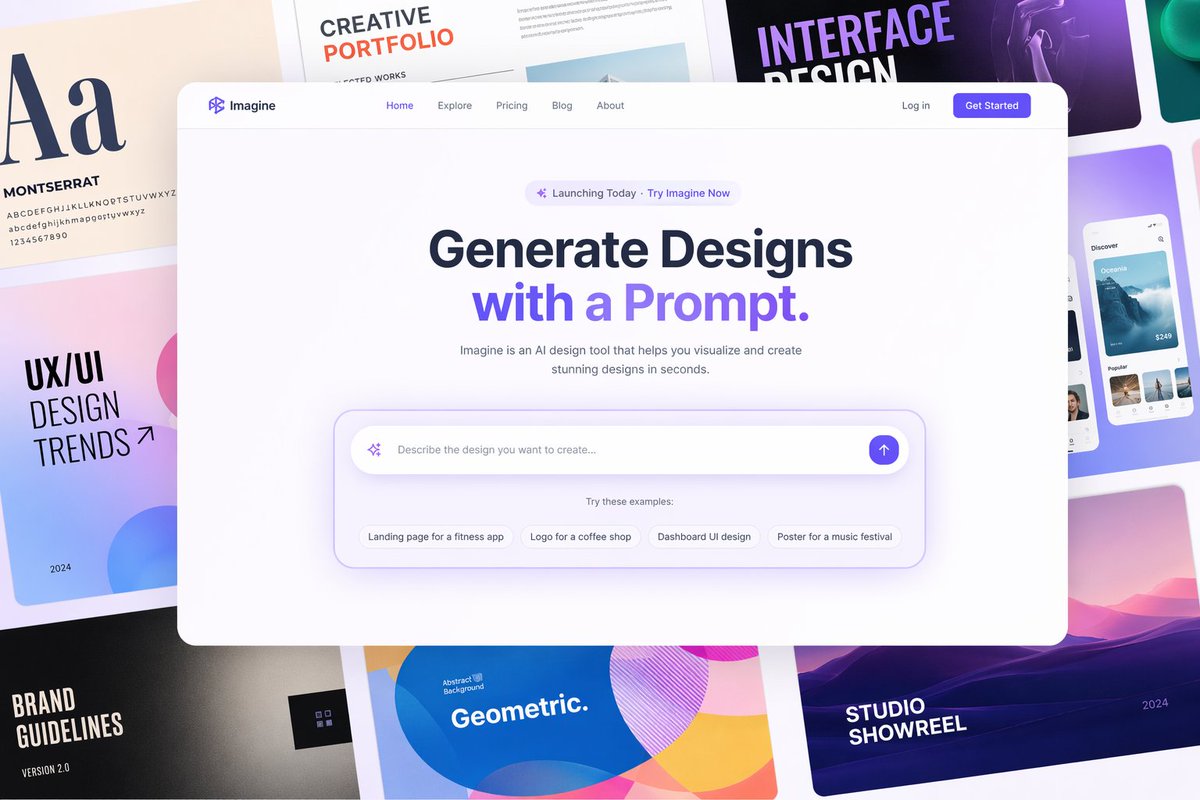
Les prompts d'interface sont utiles pour nettoyer une mise en page, préserver la hiérarchie et garder le texte lisible.
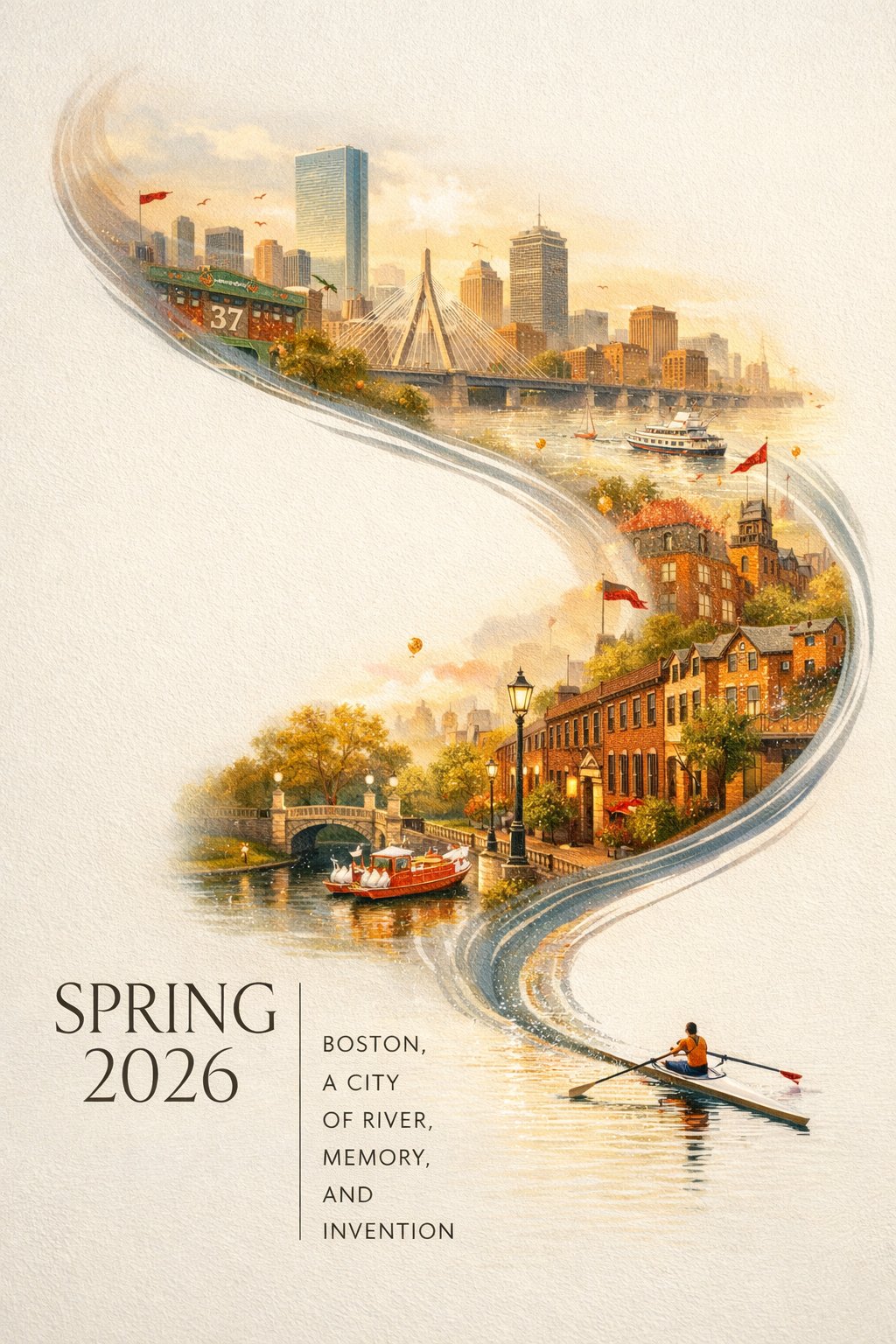
Les affiches sont de bons repères pour les variantes de campagne : composition, typographie, espace négatif et format final y sont liés.
Consignes utiles
Remplacer un fond produit
Edit the uploaded product image into a clean e-commerce hero image.
Preserve the product shape, logo, label text, material, and color.
Replace the background with a soft neutral studio setup, realistic contact shadow, and subtle reflection.
Keep the product centered with enough whitespace around it for a website card.
Do not add extra props, extra text, hands, people, or a second product.
Décliner une campagne
Create a winter campaign variation from the uploaded summer campaign visual.
Keep the same main subject, brand colors, logo placement, and overall composition.
Change the background to a snowy city evening with warm shop lights and subtle falling snow.
Make the mood seasonal but still premium and realistic.
Do not change the product, do not distort the logo, and do not add unreadable decorative text.
Vérifier avant de télécharger
Avant de valider l'image, vérifiez :
- le sujet reste-t-il reconnaissable ?
- le logo, le texte, le visage ou la mise en page sont-ils préservés ?
- le texte est-il lisible au format final ?
- le ratio correspond-il à l'emplacement prévu ?
- les ombres et la perspective sont-elles crédibles ?
- le modèle a-t-il ajouté des objets inutiles ?
Le guide d'OpenAI mentionne encore des limites sur le rendu du texte, la cohérence et le contrôle précis de composition. GPT Image 2 est plus fort, mais les assets de marque doivent toujours être relus.
Commencer ici
Si vous avez déjà l'image à améliorer, ouvrez l'espace de travail GPT Image 2, importez-la, puis écrivez la consigne autour de ce qui doit rester intact.
Si vous n'avez qu'une idée vague, commencez par la page prompts GPT Image 2, puis envoyez la structure dans l'application.
FAQ
Puis-je modifier des images avec GPT Image 2 sur GPTIMG2 AI ?
Oui. Ouvrez l'application GPTIMG2 AI, importez une image de référence et décrivez l'édition.
Combien d'images de référence faut-il importer ?
Une seule suffit quand vous voulez préserver un sujet. Plusieurs références sont utiles seulement si chacune a un rôle clair.
Faut-il toujours utiliser la qualité maximale ?
Non. Explorez d'abord en qualité basse ou moyenne, puis augmentez la qualité quand la composition est correcte.