Prompts de screenshots UI Figma : modèles GPT Image 2 prêts à copier
Utilisez des prompts de captures UI Figma pour GPT Image 2 avec contexte produit, hiérarchie, texte lisible, QA et corrections plus fiables.
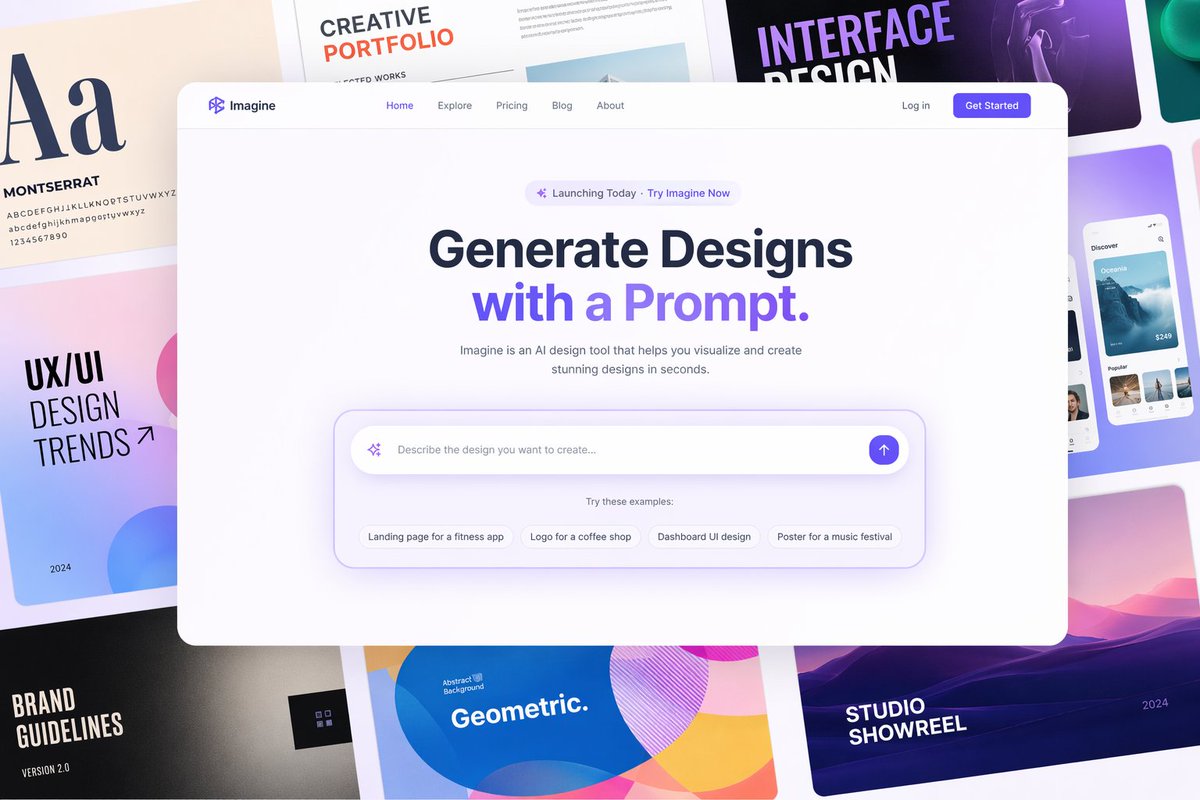
Si vous cherchez des figma ui screenshot prompts, commencez par un prompt qui décrit l'écran comme une spécification design : contexte produit, cadre d'appareil, zones de mise en page, texte UI visible, états des composants, espacement et éléments qui doivent rester lisibles. GPT Image 2 peut produire de solides mockups façon capture d'écran lorsque le prompt demande une structure d'interface, au lieu de simplement réclamer une "clean modern UI".
Utilisez les modèles ci-dessous dans le workspace GPT Image 2, puis parcourez la bibliothèque de prompts GPT Image 2 lorsque vous avez besoin de plus de patterns pour pages, apps, ecommerce ou dashboards.
La structure de prompt qui fonctionne le mieux
Un prompt fiable pour une capture façon Figma contient six parties :
| Partie du prompt | Ce qu'il faut inclure | Pourquoi c'est important |
|---|---|---|
| Contexte produit | Catégorie d'app, utilisateur, tâche à accomplir | Évite un écran générique façon Dribbble |
| Canvas | Desktop, mobile, tablette, dashboard, modal, planche design | Contrôle le cadrage avant le style |
| Zones de mise en page | Navigation, hero, cartes, panneau latéral, tableau, formulaire, CTA | Garde une hiérarchie crédible |
| Texte UI exact | Titre, labels, onglets, boutons, états vides | Réduit le faux texte et les blocs vagues |
| Système visuel | Ambiance typographique, palette, densité, radius, ombres | Rend la capture cohérente |
| Contraintes | Pas de texte déformé, pas de navigation dupliquée, pas de contrôles impossibles | Attrape les échecs UI fréquents de l'IA |
Ne demandez pas un fichier Figma éditable, sauf si votre workflow inclut une étape séparée de conversion screenshot-to-Figma. Ici, GPT Image 2 est plus utile pour les directions visuelles, les mockups prêts pour les parties prenantes, les captures de pitch et l'exploration design avant de reconstruire la vraie interface.
Prompt 1 : recréer une capture depuis une idée UI brute
Utilisez-le lorsque vous avez une idée produit simple et que vous voulez une interface façon capture d'écran, suffisamment prête pour en discuter avec un designer ou un fondateur.
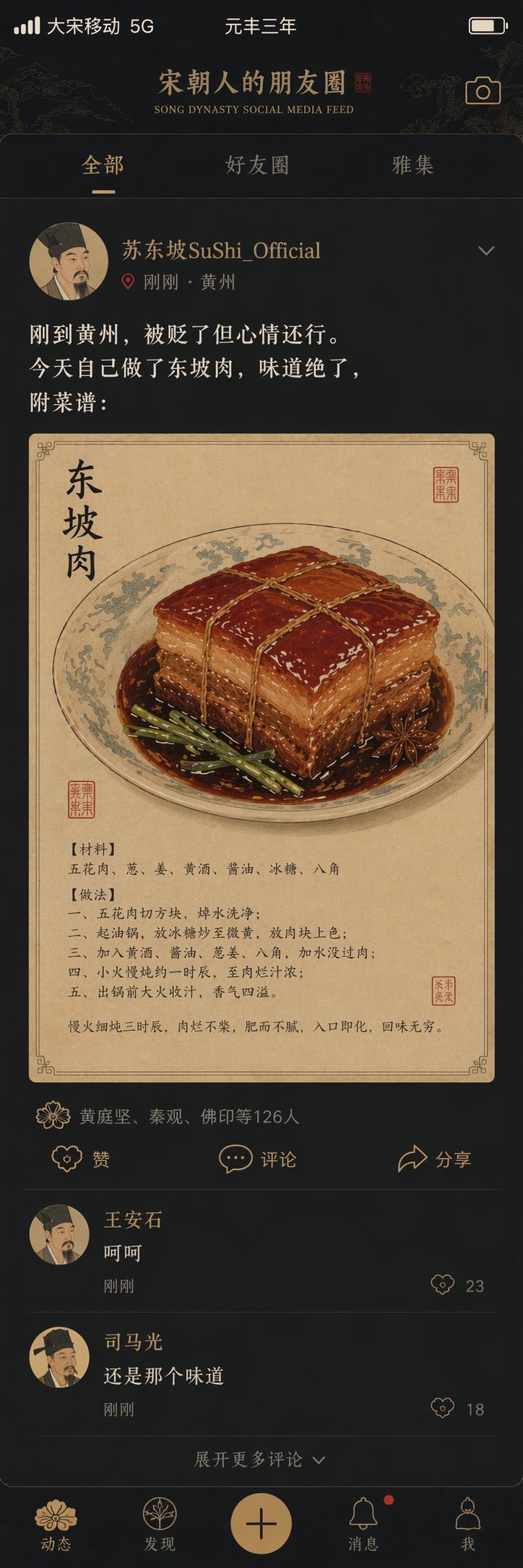
Create a realistic Figma-style UI screenshot for a [PRODUCT CATEGORY] app used by [TARGET USER].

Screen:
- Device: [desktop web app / mobile app / tablet dashboard]
- View name: [specific screen name]
- User goal: [what the user is trying to accomplish]

Layout:
- Top navigation with [logo text], [3-5 nav items], search, and account area
- Main content area with a clear page title: "[EXACT TITLE]"
- Primary action button: "[EXACT BUTTON TEXT]"
- [2-4] content cards or panels, each with readable labels and realistic values
- One secondary panel for status, activity, filters, comments, or recommendations

Visual style:
- Clean Figma mockup aesthetic, crisp UI, balanced spacing, believable component hierarchy
- Use [COLOR PALETTE], [TYPOGRAPHY MOOD], and [DENSITY: spacious / compact / enterprise]
- Subtle shadows, consistent border radius, aligned grid, no decorative clutter

Text requirements:
- All visible UI text must be readable
- Use realistic labels, not lorem ipsum
- Keep button labels short and practical

Avoid:
- Warped text, duplicated navigation bars, impossible controls, random icons, crowded cards, fake chart axes, and blurry small labels

Output:
- High-resolution screenshot-style mockup
- Straight-on view, not angled
- Looks like a polished Figma presentation frame
Pourquoi cela fonctionne : le prompt nomme l'écran, puis force le résultat à respecter la navigation, la hiérarchie de contenu, le texte et les contraintes. C'est beaucoup plus solide que make a Figma UI screenshot for a finance app.
Prompt 2 : mockup de landing page façon Figma Make
Utilisez ce modèle lorsque vous voulez un concept de page produit complète, avec assez de structure pour pouvoir le reconstruire plus tard.
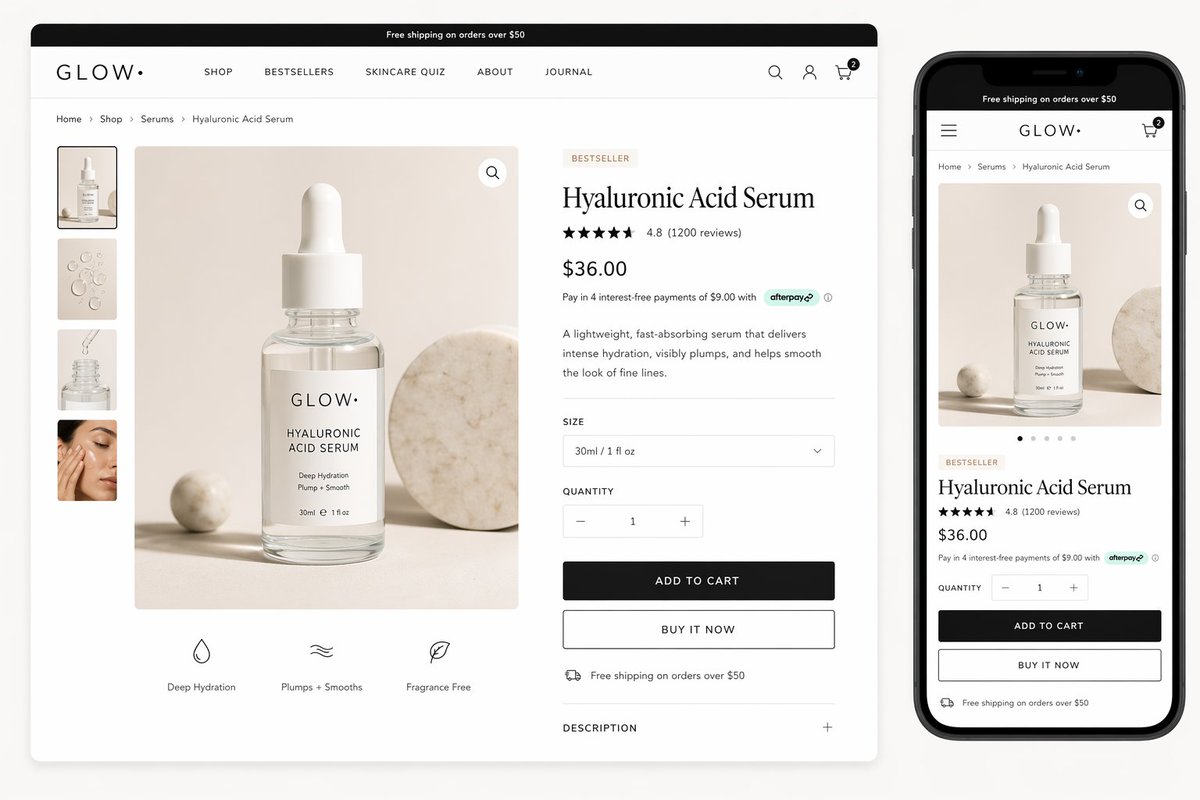
Design a polished Figma-style landing page screenshot for [PRODUCT NAME], a [ONE-SENTENCE PRODUCT DESCRIPTION].

Canvas:
- Wide desktop website mockup, straight-on screenshot
- Include a smaller mobile preview on the right side only if there is enough space
- White or soft neutral background, realistic web spacing

Page sections visible in one screenshot:
1. Announcement bar with exact text: "[ANNOUNCEMENT]"
2. Header with logo "[LOGO TEXT]", nav items [NAV ITEMS], and one right-side CTA
3. Hero section with headline "[HEADLINE]" and subheadline "[SUBHEADLINE]"
4. Prompt/input/search module or product preview module in the hero
5. Feature row with [3 FEATURES]
6. Social proof, rating, or customer count

Design system:
- [BRAND PERSONALITY: calm SaaS / premium ecommerce / playful creator tool / enterprise analytics]
- Palette: [COLORS]
- Typography: readable modern sans-serif, clear H1 scale, compact UI labels
- Components: consistent cards, buttons, inputs, tabs, badges, and icons

Quality constraints:
- All important text must be legible
- Do not invent unrelated sections
- Do not crop the primary CTA
- Keep alignment, spacing, and visual hierarchy credible
- No placeholder gibberish or broken letters

Output:
- High-resolution UI screenshot
- Presentation-ready, like a Figma frame exported for a product review
La clé, c'est l'ordre des sections. GPT Image 2 doit savoir ce qui apparaît au-dessus de la ligne de flottaison, quels modules sont visibles et quels éléments de texte doivent être lisibles. Quand le prompt dit seulement "SaaS landing page", le modèle peut générer une mise en page soignée mais fantaisiste et inutilisable.
Prompt 3 : prompt screenshot-to-redesign
Utilisez-le lorsque vous avez une capture brute, un wireframe ou une ancienne UI, et que vous voulez que GPT Image 2 propose une version plus propre tout en préservant l'architecture de l'information.
Use the attached screenshot as the source structure. Redesign it as a modern Figma-style UI mockup while preserving the same user task, page hierarchy, and core content.

Preserve:
- The same screen purpose
- The same primary navigation groups
- The same important labels and actions
- The same data relationships, tables, forms, or cards
- The same relative priority between primary and secondary actions

Improve:
- Visual hierarchy
- Spacing and alignment
- Typography scale
- Button and input consistency
- Empty states, filter states, or status badges where appropriate
- Overall polish for a product review presentation

Style direction:
- [DESIGN SYSTEM DIRECTION]
- [COLOR PALETTE]
- [DENSITY]
- [PLATFORM: web dashboard / iOS app / Android app / responsive website]

Constraints:
- Do not remove important controls from the original screenshot
- Do not add unrelated product features
- Do not turn the interface into a marketing poster
- Keep readable UI text
- Keep the result as a flat screenshot, not an angled device render

Output:
- A clean redesigned UI screenshot
- Looks like an exported Figma frame
C'est la manière la plus sûre d'utiliser le prompting image pour des redesigns de captures : demandez d'abord à GPT Image 2 de préserver les relations, puis d'améliorer le style ensuite.
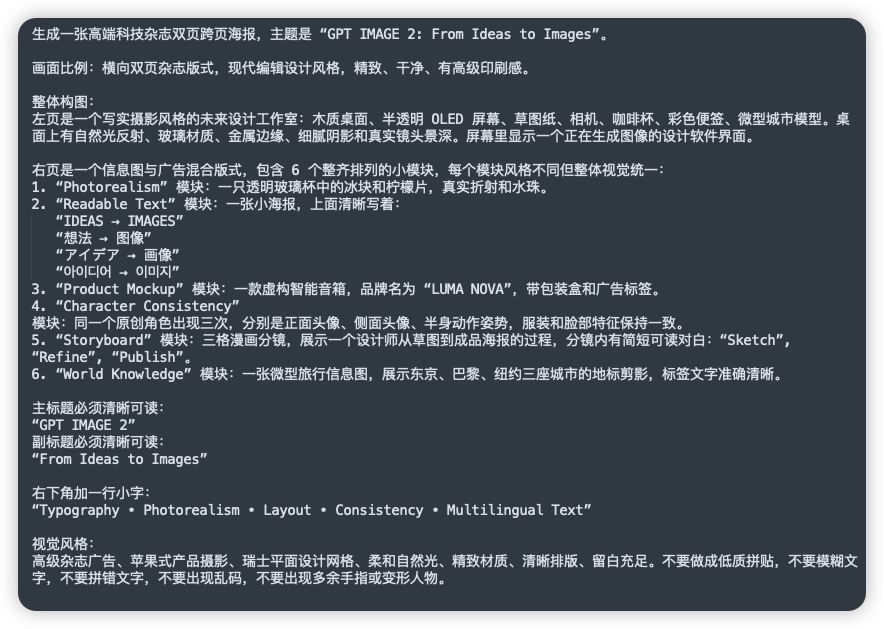
Prompt 4 : fiche de prompt pour des screenshots UI répétables
Si votre équipe a besoin de résultats cohérents, rédigez le prompt comme une fiche de spécification. C'est particulièrement utile pour les équipes contenu qui produisent de nombreuses captures d'app pour des articles de blog, publicités ou pages de lancement.
{
  "type": "figma_style_ui_screenshot",
  "product": {
    "name": "[PRODUCT NAME]",
    "category": "[CATEGORY]",
    "audience": "[TARGET USER]",
    "screen_goal": "[USER GOAL]"
  },
  "canvas": {
    "platform": "[desktop_web | mobile_app | tablet_dashboard]",
    "view": "[SCREEN NAME]",
    "framing": "straight-on exported Figma frame",
    "density": "[spacious | balanced | compact]"
  },
  "layout": {
    "navigation": "[NAV STRUCTURE]",
    "primary_zone": "[MAIN MODULE]",
    "secondary_zone": "[SUPPORTING MODULE]",
    "states": ["[STATE 1]", "[STATE 2]", "[STATE 3]"]
  },
  "copy": {
    "headline": "[EXACT HEADLINE]",
    "primary_cta": "[EXACT CTA]",
    "labels": ["[LABEL 1]", "[LABEL 2]", "[LABEL 3]"]
  },
  "style": {
    "palette": "[COLOR PALETTE]",
    "typography": "[TYPOGRAPHY DIRECTION]",
    "components": "consistent buttons, tabs, cards, fields, badges, and icons"
  },
  "constraints": [
    "readable text",
    "no fake lorem ipsum",
    "no duplicated nav",
    "no distorted controls",
    "no angled device perspective"
  ]
}
Les prompts au format JSON ne sont pas magiques, mais ils rendent les omissions évidentes. Si une capture générée oublie un état de tableau ou répète un bouton, vous pouvez corriger le champ concerné sans réécrire tout le prompt.
Ce qu'il faut vérifier avant de reconstruire dans Figma
Traitez le résultat GPT Image 2 comme un brief visuel, pas comme un design produit finalisé. Avant de le recréer dans Figma, vérifiez :
- L'écran a-t-il une action principale évidente ?
- Les cartes, onglets, tableaux et formulaires sont-ils alignés sur une grille crédible ?
- Le texte est-il assez réel pour une revue avec des parties prenantes ?
- Les contrôles importants sont-ils visibles avec la bonne priorité ?
- La version mobile préserve-t-elle la même tâche, ou se contente-t-elle de réduire l'image desktop ?
- Les graphiques, métriques et badges sont-ils plausibles ?
- Cette UI fonctionnerait-elle encore avec des libellés plus longs ou de vraies données ?
Pour les workflows screenshot-to-Figma, les outils qui convertissent les images en calques éditables peuvent aider au traçage, mais le designer doit toujours corriger la hiérarchie, les composants, les variantes, la responsivité et l'accessibilité.
Corrections fréquentes de prompts
| Problème dans le résultat | À ajouter au prompt suivant |
|---|---|
| Le texte est illisible | "Use fewer visible text elements; only the headline, nav labels, and buttons need readable text." |
| La mise en page est trop décorative | "Prioritize realistic product UI over marketing illustration or poster composition." |
| Il y a trop de cartes | "Limit the screen to one primary module and three supporting cards." |
| Les boutons sont coupés | "Keep all primary controls fully visible inside the frame." |
| Cela ressemble à un template | "Include product-specific labels, realistic data, and one distinctive workflow detail." |
| L'effet Figma est faible | "Straight-on exported Figma frame, aligned grid, consistent components, no angled device mockup." |
Checklist avant de remettre le screenshot au design
Un screenshot UI généré avec GPT Image 2 est utile s'il aide l'équipe à discuter de la structure. Il n'a pas besoin d'être un fichier Figma éditable, mais il doit rendre le produit, la hiérarchie et les relations de composants assez clairs pour être reconstruits. Avant de le partager, demandez : quel écran est-ce, qui l'utilise, quelle action est principale, et quels détails doivent rester dans le design réel ?
Les meilleurs prompts mettent la structure avant le style. Commencez par le contexte produit et l'objectif de l'écran, puis les zones de layout, puis le texte exact, puis le style visuel. Un prompt qui commence par “beautiful modern dashboard” donne souvent un écran joli mais inutilisable. Un prompt qui nomme un workflow, des états et une action principale est plus facile à juger.
| Zone de revue | Bon résultat | Correction |
|---|---|---|
| Contexte produit | Labels liés au secteur et au workflow | Ajoutez objets, états et objectifs utilisateur |
| Hiérarchie | Action principale, nav et zones nettes | Nommez les zones et limitez le nombre de cartes |
| Copy UI | Boutons et titres courts et lisibles | Donnez les libellés exacts, interdisez lorem ipsum |
| Valeur de rebuild | Le designer peut mapper vers des composants | Demandez grilles, états, espacement et formes cohérentes |
Utilisez GPTIMG2 AI pour explorer une direction, puis reconstruisez la structure validée dans Figma ou en code. Quand le résultat est proche, corrigez de façon étroite : garder le layout, réduire le décor, rendre les labels lisibles, retirer la nav dupliquée ou transformer le panneau droit en fil d'activité.
Scénario de revue : transformer une idée produit en écran utile
Imaginons une boîte de réception IA qui résume les conversations clients. Un prompt faible demanderait « une interface SaaS moderne ». Un prompt plus fort nomme l'utilisateur, le workflow, les états de décision et la hiérarchie : responsable support, conversations non résolues, score d'urgence, résumé, réponse suggérée, bouton d'escalade et historique. Ce contexte donne à GPT Image 2 assez de structure pour produire un écran que l'équipe peut réellement critiquer.
Après génération, relisez l'image en trois couches. Stratégie : la promesse produit est-elle visible sans lire tous les labels ? Interaction : l'action principale est-elle évidente et les actions secondaires sont-elles moins fortes ? Implémentation : l'écran se découpe-t-il en composants comme navigation, filtres, liste, panneau détail, empty state et badges ? Corrigez la couche qui échoue au lieu d'ajouter seulement du style.
Si le résultat est proche, utilisez une réparation étroite : garder la même architecture, renforcer l'action principale, réduire les gradients décoratifs, rendre les labels lisibles, supprimer la navigation dupliquée et garder les textes courts.
FAQ
GPT Image 2 peut-il générer un fichier Figma éditable ?
Non. Utilisez GPT Image 2 pour des mockups façon capture d'écran et des directions visuelles. Si vous avez besoin de calques éditables, reconstruisez le design dans Figma ou utilisez un workflow screenshot-to-Figma comme étape séparée.
Dois-je importer une capture existante ?
Oui, lorsque vous voulez préserver la structure. Indiquez à GPT Image 2 quelles parties conserver, quelles parties améliorer et quel contenu doit rester lisible.
Quelle est la meilleure longueur de prompt ?
Pour les screenshots UI, une spécification de longueur moyenne fonctionne généralement mieux qu'un prompt d'une seule ligne. Incluez l'objectif de l'écran, les zones de mise en page, le texte exact, le système visuel et les contraintes. Supprimez les détails qui n'affectent pas l'interface visible.
Comment rendre le résultat moins générique ?
Ajoutez des workflows propres au produit, de vrais libellés, des données réalistes et un ou deux détails métier. Un écran d'admission médicale, une bibliothèque de prompts IA et une page produit ecommerce ne devraient pas partager la même pile de cartes.
Commencez avec un prompt structuré
Le workflow le plus rapide est simple : choisissez un modèle ci-dessus, remplacez les champs entre crochets, générez une première version dans GPT Image 2, puis corrigez un problème à la fois. Pour plus d'exemples, utilisez la bibliothèque de prompts GPT Image 2 comme source de structures de prompts réutilisables, et pas seulement comme galerie d'images finales.