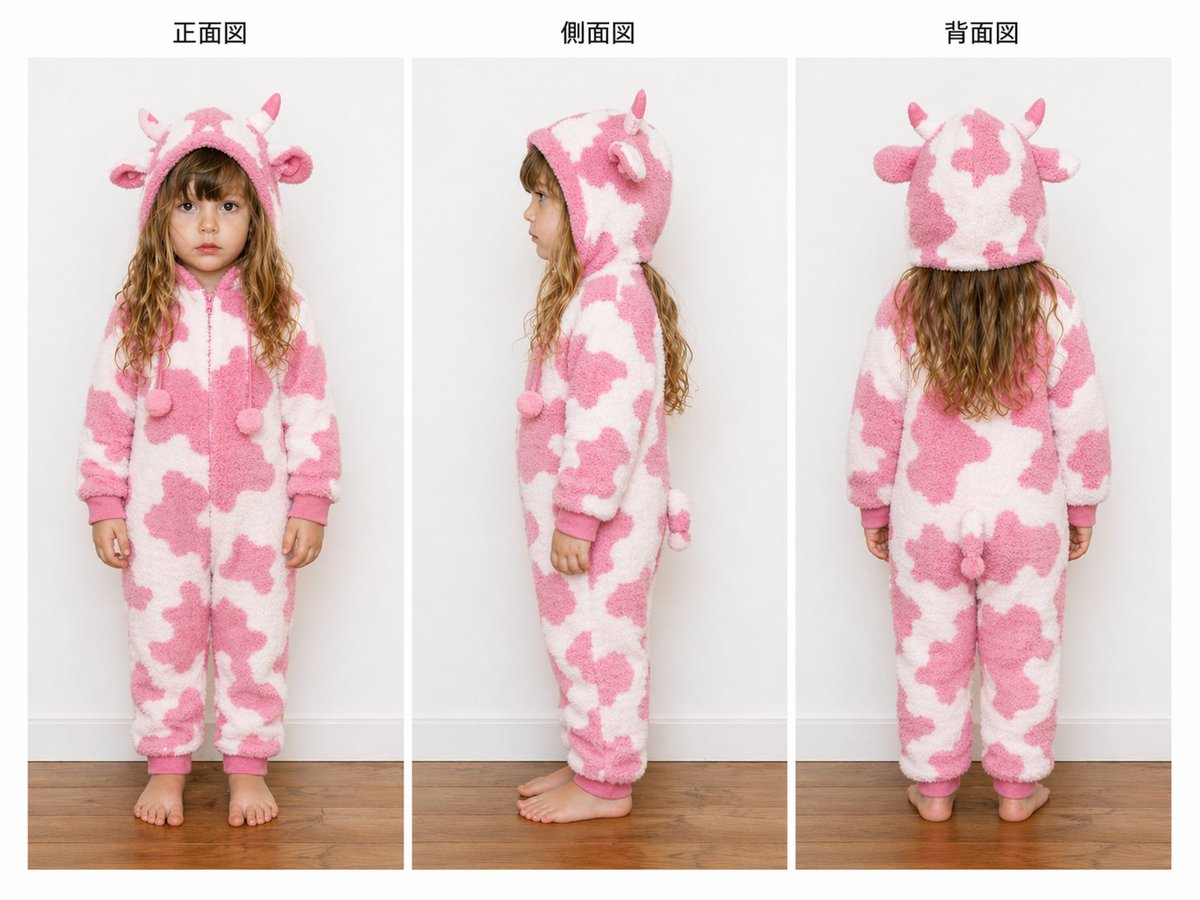
GPT Image 2 实战工作流
如何使用 GPT Image 2生成可交付图片
从提示词到成品视觉的一套实用流程
用 GPTIMG2 AI 把提示词、参考图和画幅设置转成产品图、海报、UI 样机、社媒素材和可继续精修的成品视觉。
50+
提示词案例
1K-4K
输出选项
Free
试用额度
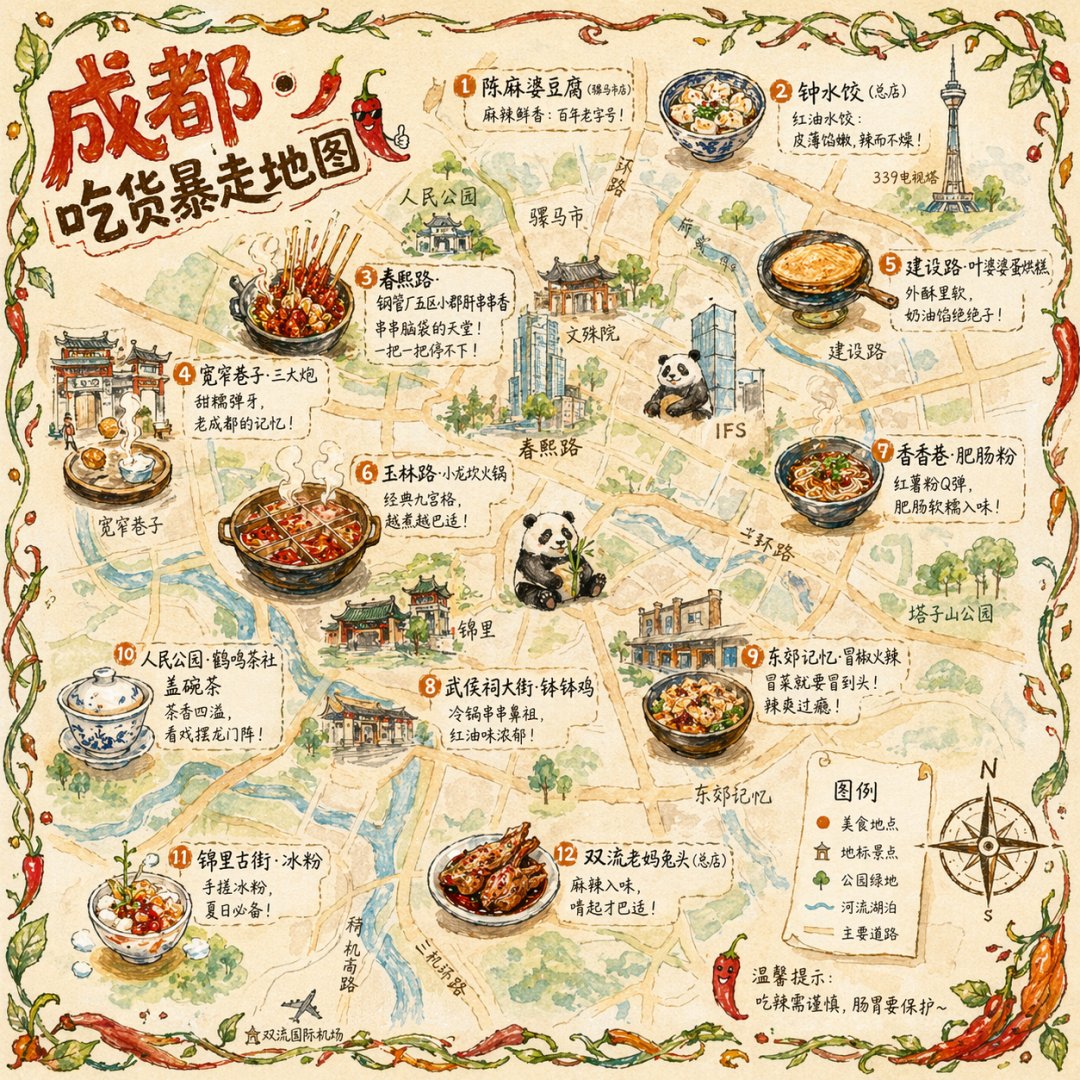
GPT Image 2 在实际工作里能做什么
GPT Image 2 可以把一段清楚的图片需求、可选参考图和输出设置,转成能继续使用的视觉资产。在日常语境里,ChatGPT image 或 GPT image 常被用来泛指 AI 图片生成能力;但真正有价值的结果,不是输入一句话碰运气,而是把主体、构图、文字、画幅和修改目标说清楚。
1
提示词生成图片 - 把需求写成清楚的视觉制作简报,从自然语言直接生成可用图片。
2
参考图编辑 - 当产品形状、人物一致性、版式或品牌感觉需要保留时,上传参考图再生成。
3
提示词库起步 - 从产品广告、海报、UI 样机、人像、社媒图等案例中选择接近的结构。
4
文字型视觉 - 适合做标签、标牌、界面场景和带品牌文案的图片。
GPT Image 2 的五步实用流程
这套流程的目标不是“好看一下”,而是稳定拿到能用的视觉结果。
2
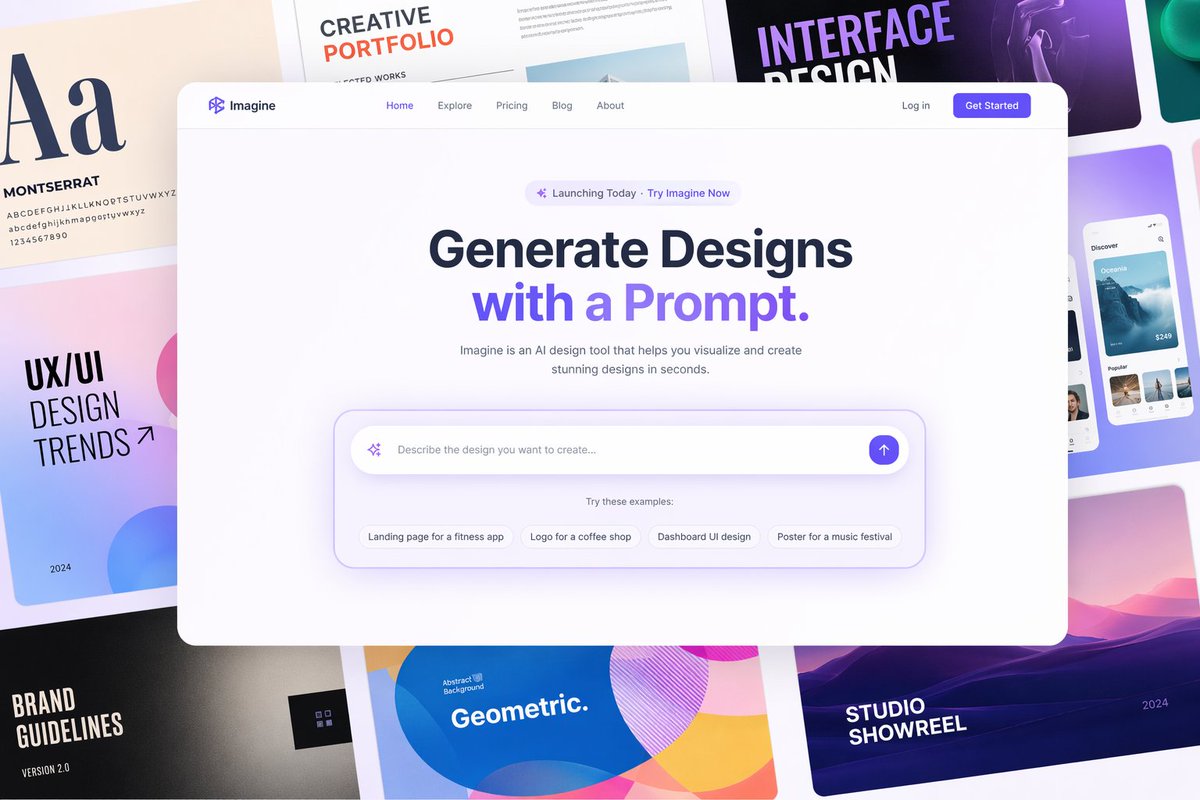
把提示词写成制作简报
写清楚主体、构图、光线、画幅、准确文字和限制条件。GPT Image 2 更适合执行明确任务,而不是猜测模糊情绪。
3
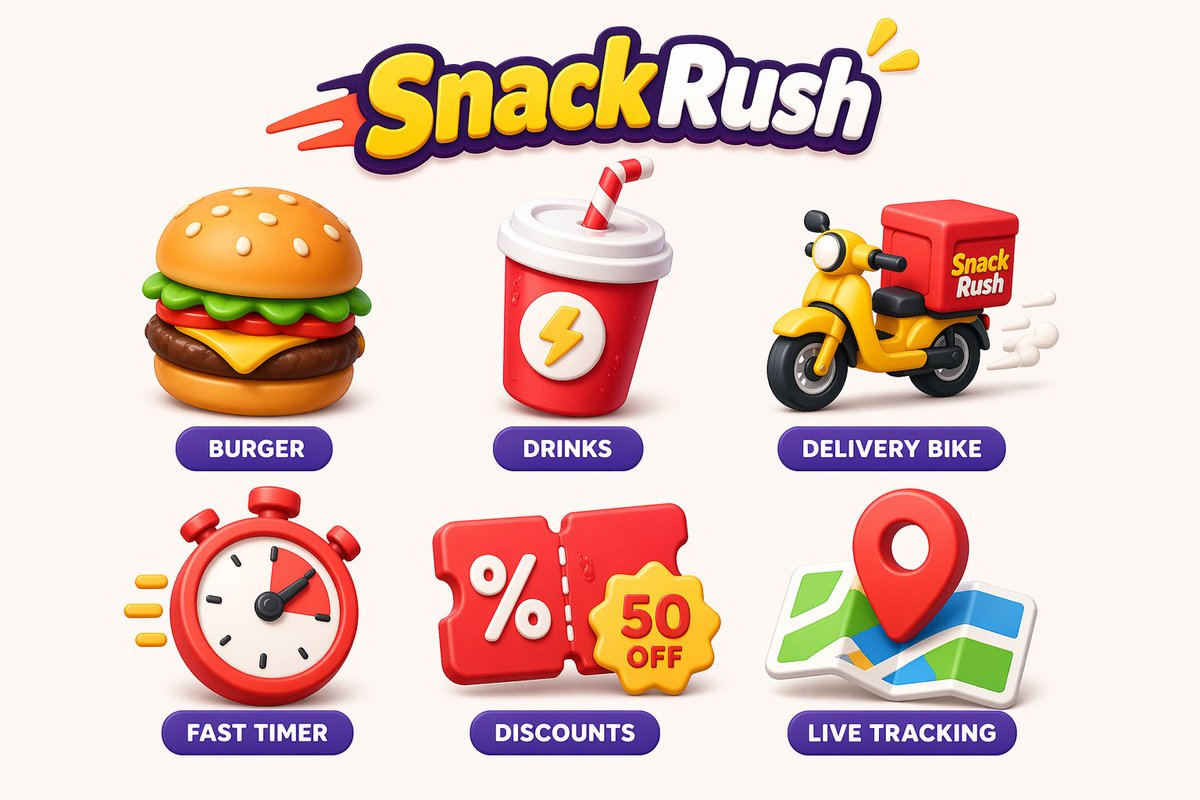
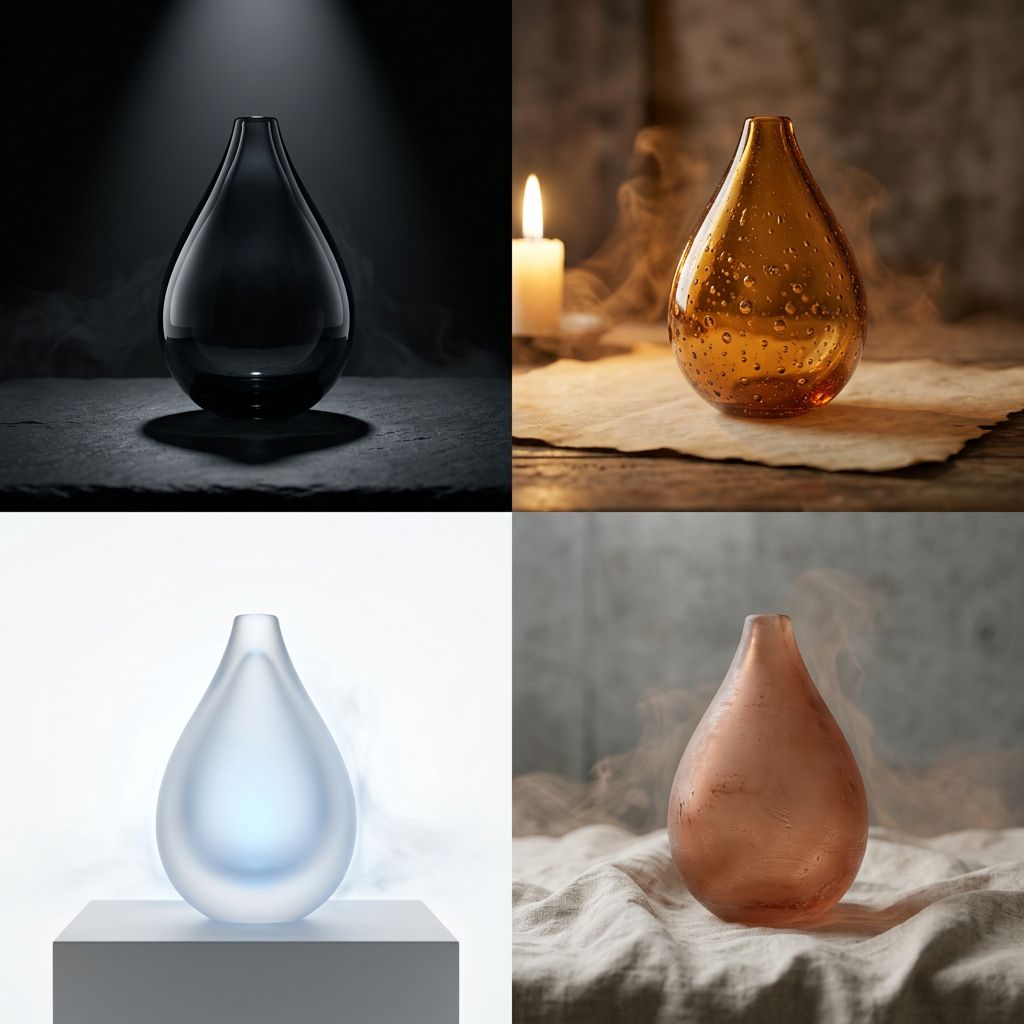
先选对画幅再生成
在生成前先决定方图、竖图、横图或长竖图。很多失败结果不是模型问题,而是画幅和用途不匹配。
4
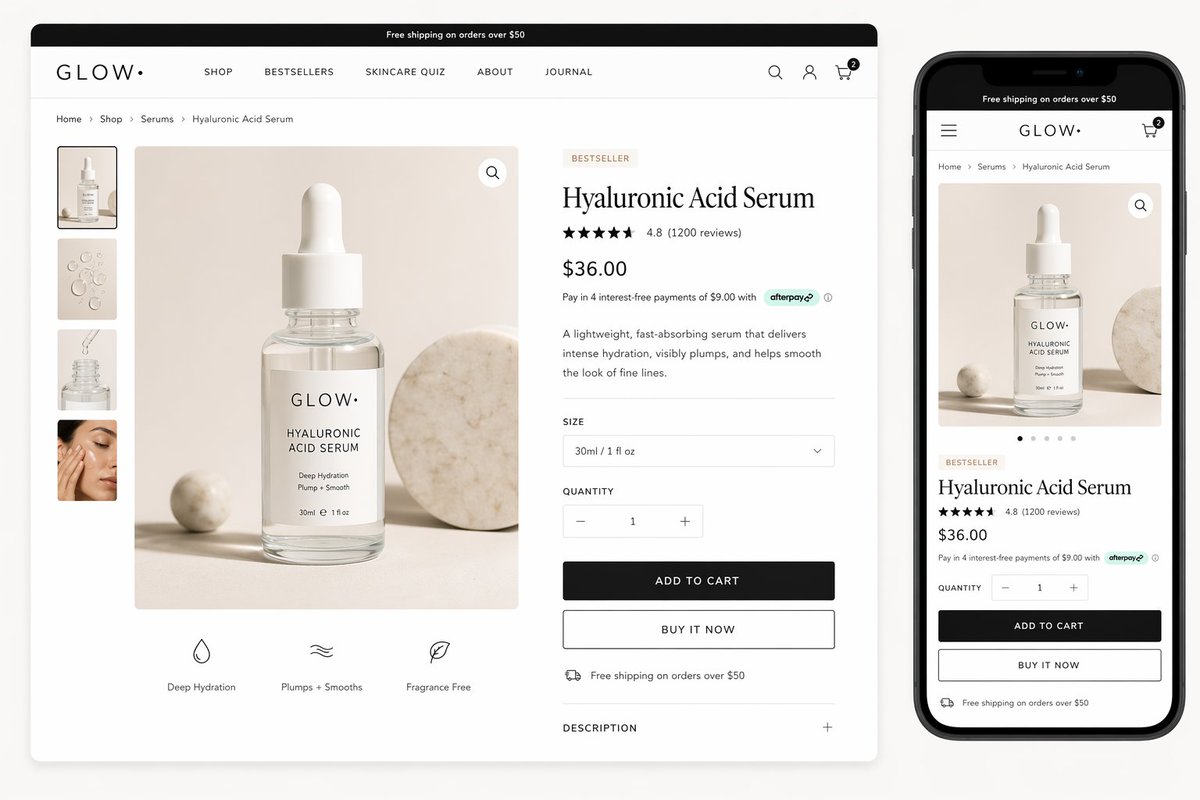
一次只修一个问题
保留最接近的结果,只针对最大问题迭代:文字、产品还原、背景、光线,或缺失的元素。
5
按投放渠道导出
落地页、演示、印刷和商品图适合更高输出设置;社媒图则要确保在信息流尺寸下仍然清楚。
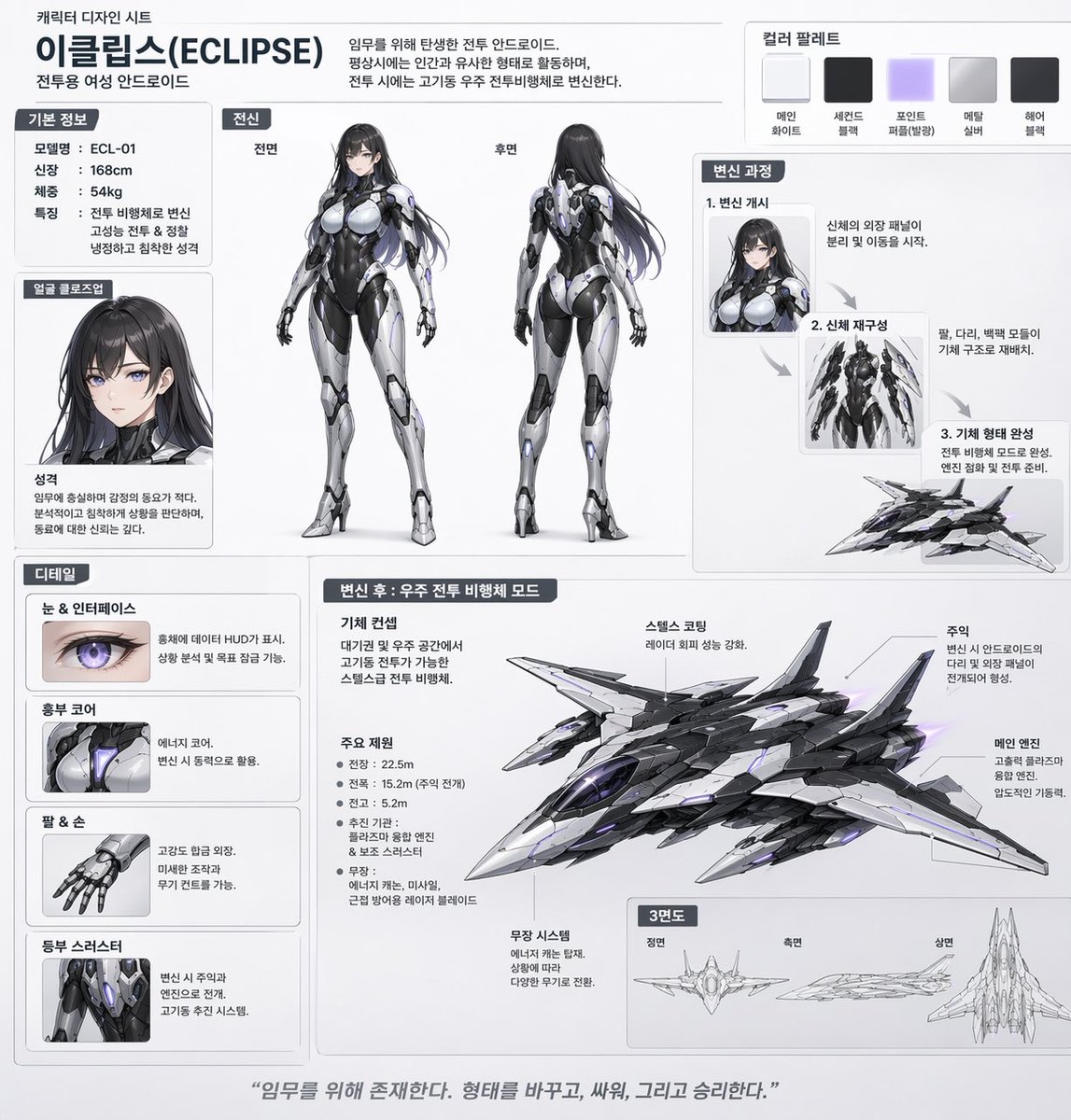
值得测试的 GPT Image 2 案例方向
这些方向能把泛泛的图片想法,变成更具体的提示词结构。
提升图片生成结果的提示词习惯
很多时候,小幅调整提示词,比重写整段提示词更有效。把 ChatGPT image 或 GPT image 这类宽泛想法先整理成具体的视觉制作简报,结果会稳定很多。
具体到可交付物
写清主体、格式、准确文字、位置、情绪和最终使用渠道。
定义视觉系统
明确你要产品广告、编辑海报、UI 样机、插画,还是摄影风格。
控制光线
光线会决定结果更像电商图、杂志图、电影画面还是日常内容。
使用参考图
参考图有助于保持产品形状、版式、人物身份和品牌风格。
有意识地迭代
每次只修一个可见问题,不要同时改掉所有指令。
先确定尺寸
生成前先定画幅,让构图服务渠道,而不是后期硬裁切。
GPT Image 2 最适合的使用场景
当你同时需要图片质量、提示词可控性和快速迭代时,GPT Image 2 的价值最明显。不要把 GPT image 生成当成一次性出图,而是把它变成可以复用、测试和交付的创意流程。
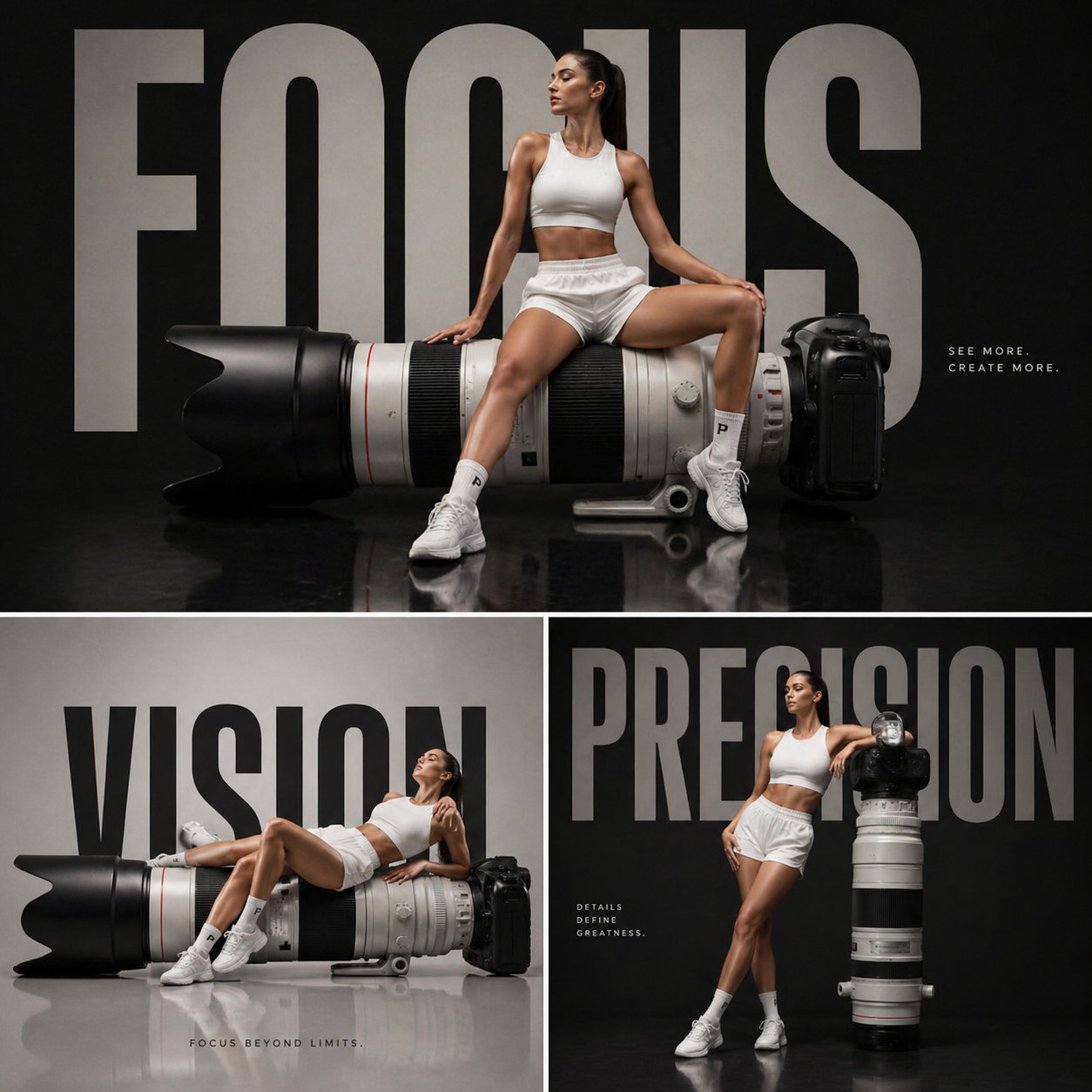
营销与广告
快速制作产品广告、落地页视觉和营销活动方向,不必等待完整拍摄或设计周期。
- 生成产品图替代方案
- 快速测试营销角度
- 适配多种投放画幅
- 保持品牌方向一致
社媒内容
用可复用提示词结构制作帖子图、封面、缩略图和节日热点素材。
- 生成适合信息流的视觉
- 保持可识别风格
- 快速跟进热点
- 准备封面和横幅
UI 与产品设计
在开发前探索 App 场景、界面概念、产品叙事和占位视觉。
- 生成 UI 概念板
- 创建真实感占位素材
- 展示产品叙事
- 快速比较设计方向
创意插画
把粗略想法变成可比较的视觉方向,用于编辑、教育、故事和概念设计。
- 探索插画系统
- 创建教育视觉
- 起草故事场景
- 比较多种艺术方向
GPT Image 2 常见问题
GPT Image 2 可以免费用吗?
新用户可以使用试用额度,先测试 GPT Image 2 的生成效果,再决定是否购买更多额度。
怎么免费使用 GPT Image 2?
打开 GPT Image 2 工作台,输入提示词,选择设置,然后使用试用额度生成第一批图片。
它和普通 ChatGPT image 工作流有什么区别?
普通 ChatGPT image 请求往往只停留在一句提示词。这套流程会进一步明确用途、准确文字、参考图、画幅和修改目标,让结果更像真实素材,而不是随手试出来的图片。
GPT Image 2 能生成带文字的图片吗?
适合海报、标签、标牌、UI 场景和品牌视觉。要提升准确率,最好把需要出现的文字放在引号里。
GPT Image 2 支持什么分辨率?
工作台提供 1K、2K 和 4K 等实用输出选项,具体取决于工作流和套餐。
我需要会设计吗?
不需要。你可以从清楚的提示词开始,也可以先用提示词库,再用自然语言继续调整结果。
开始用 GPT Image 2 生成图片
用清楚的提示词、可选参考图和目标画幅,生成真正能交付的 GPT Image 2 视觉。