Figma UI 截图提示词:可直接复制的 GPT Image 2 模板
使用 GPT Image 2 Figma UI 截图提示词,覆盖产品语境、布局层级、可读 UI 文案、评审检查和修复方法。
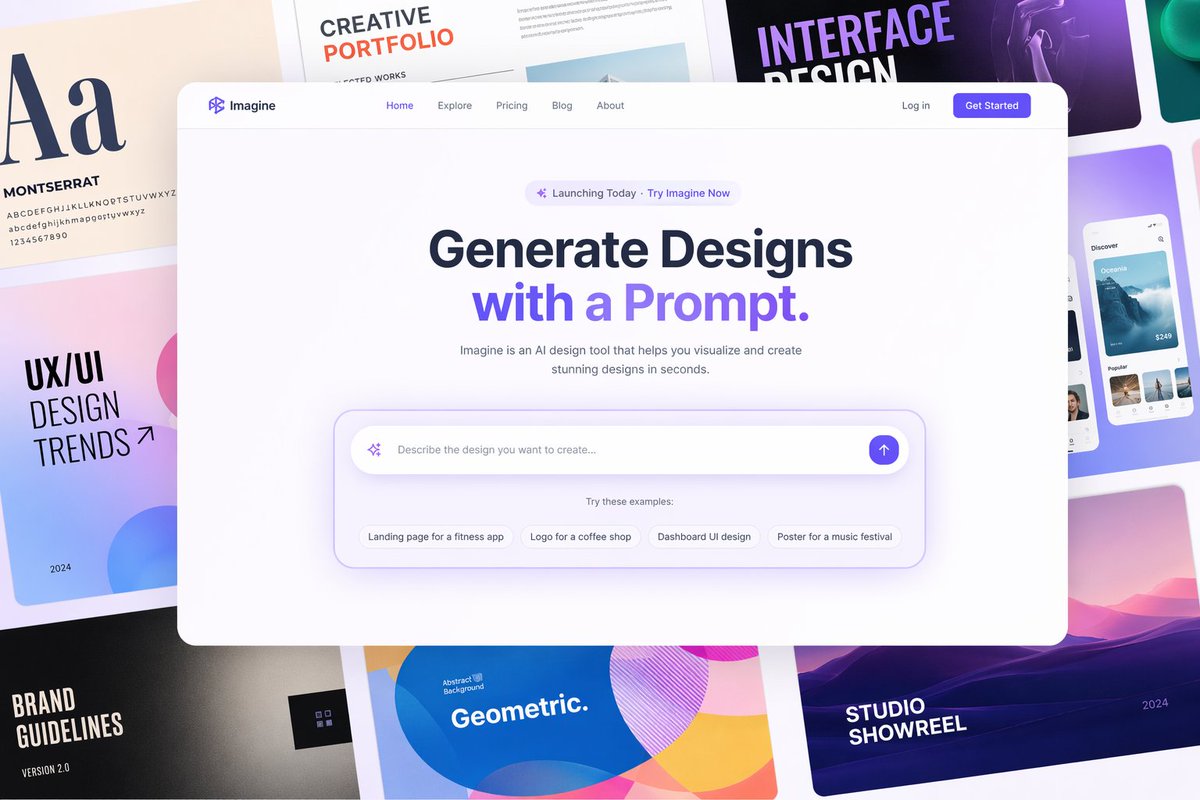
如果你需要 figma ui screenshot prompts,先从像设计规范一样描述屏幕的提示词开始:产品背景、设备画框、布局区域、可见 UI 文案、组件状态、间距,以及哪些内容必须保持可读。只要提示词要求的是界面结构,而不只是“干净现代的 UI”,GPT Image 2 就能生成很强的截图风格 mockup。
在 GPT Image 2 workspace 中使用下面的模板;当你需要更多页面、应用、电商或仪表盘模式时,再浏览 GPT Image 2 prompts library。
最有效的提示词结构
一个可靠的 Figma 风格截图提示词包含六个部分:
| 提示词部分 | 要包含什么 | 为什么重要 |
|---|---|---|
| 产品背景 | 应用类别、用户、要完成的任务 | 避免生成泛泛的 Dribbble 风格界面 |
| 画布 | 桌面端、移动端、平板、仪表盘、弹窗、设计板 | 先控制构图,再控制风格 |
| 布局区域 | 导航、hero、卡片、侧边栏、表格、表单、CTA | 让层级保持可信 |
| 精确 UI 文案 | 标题、标签、标签页、按钮、空状态 | 减少假文字和模糊色块 |
| 视觉系统 | 字体氛围、配色、密度、圆角、阴影 | 让截图看起来统一 |
| 约束 | 不要扭曲文字、不要重复导航、不要不可能的控件 | 捕捉常见 AI UI 失败问题 |
除非你的工作流包含单独的 screenshot-to-Figma 步骤,否则不要要求生成可编辑的 Figma 文件。在这里,GPT Image 2 更适合用于视觉方向、可给利益相关方查看的 mockup、提案截图,以及在重建真实界面之前做设计探索。
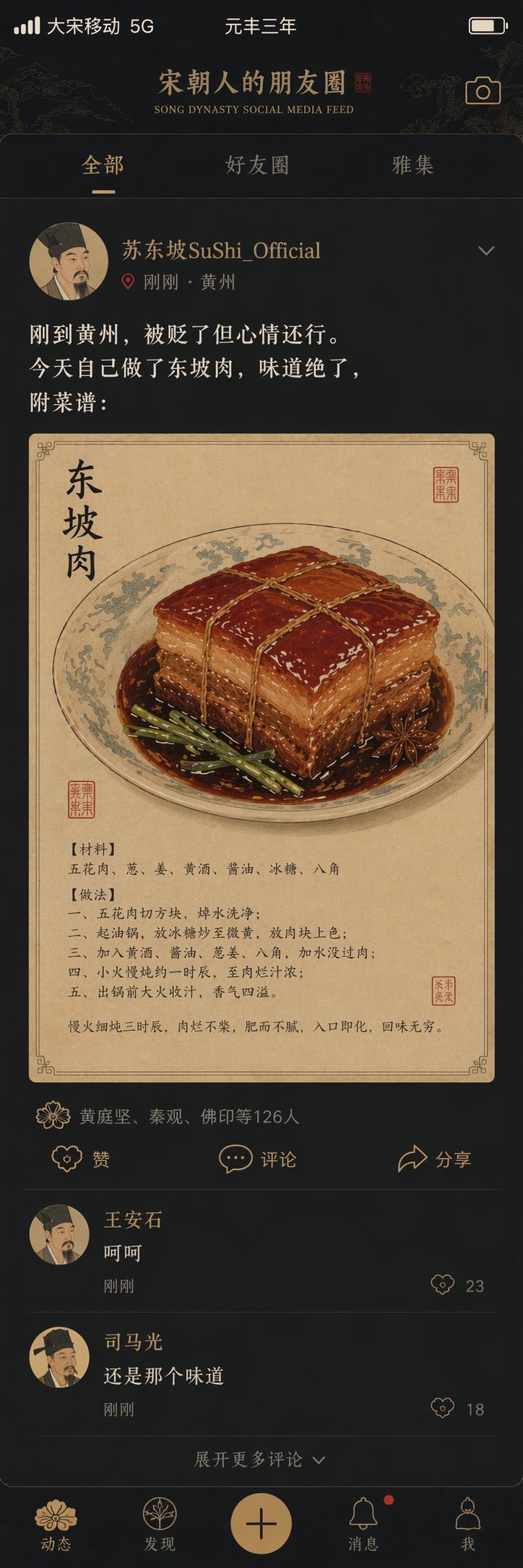
提示词 1:从粗略 UI 想法重建截图
当你有一个简单产品想法,并希望得到一个足够成熟、可以和设计师或创始人讨论的截图式界面时,使用这个模板。
Create a realistic Figma-style UI screenshot for a [PRODUCT CATEGORY] app used by [TARGET USER].

Screen:
- Device: [desktop web app / mobile app / tablet dashboard]
- View name: [specific screen name]
- User goal: [what the user is trying to accomplish]

Layout:
- Top navigation with [logo text], [3-5 nav items], search, and account area
- Main content area with a clear page title: "[EXACT TITLE]"
- Primary action button: "[EXACT BUTTON TEXT]"
- [2-4] content cards or panels, each with readable labels and realistic values
- One secondary panel for status, activity, filters, comments, or recommendations

Visual style:
- Clean Figma mockup aesthetic, crisp UI, balanced spacing, believable component hierarchy
- Use [COLOR PALETTE], [TYPOGRAPHY MOOD], and [DENSITY: spacious / compact / enterprise]
- Subtle shadows, consistent border radius, aligned grid, no decorative clutter

Text requirements:
- All visible UI text must be readable
- Use realistic labels, not lorem ipsum
- Keep button labels short and practical

Avoid:
- Warped text, duplicated navigation bars, impossible controls, random icons, crowded cards, fake chart axes, and blurry small labels

Output:
- High-resolution screenshot-style mockup
- Straight-on view, not angled
- Looks like a polished Figma presentation frame
它为什么有效:这个提示词先命名屏幕,再强制输出遵守导航、内容层级、文案和约束。这比 make a Figma UI screenshot for a finance app 强得多。
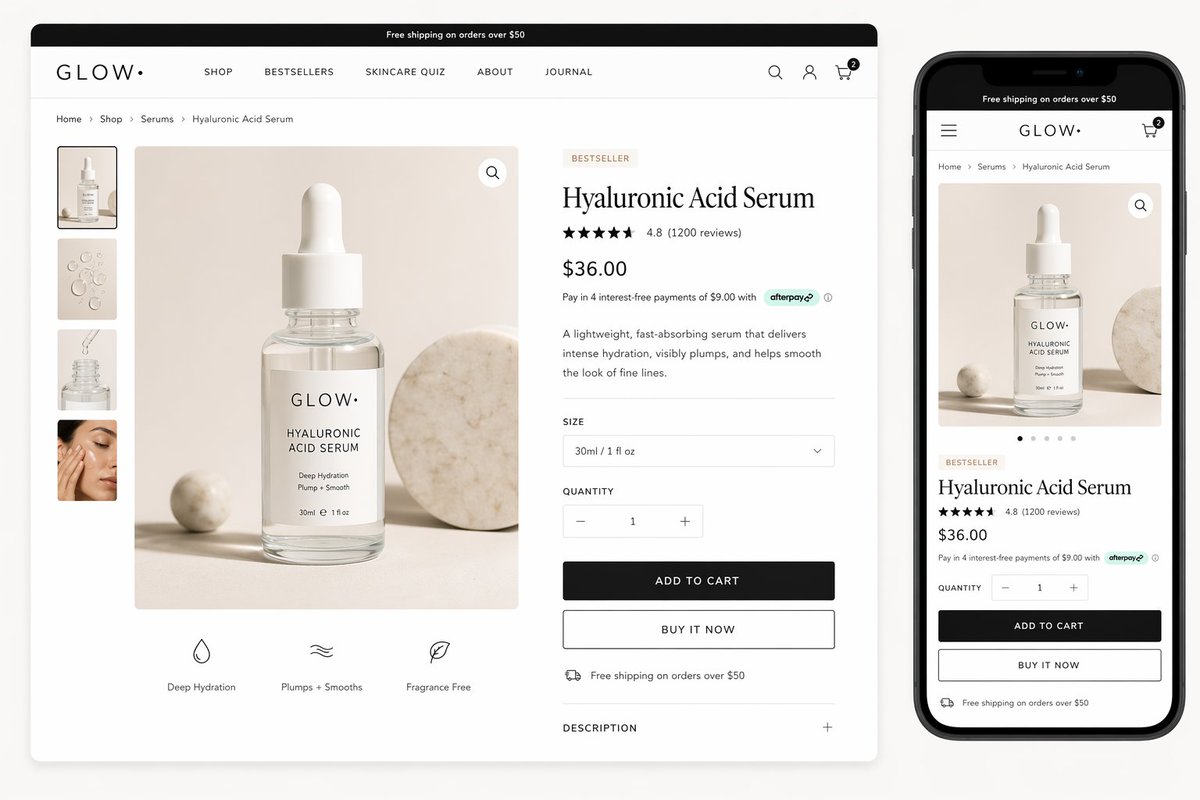
提示词 2:Figma Make 风格落地页 mockup
当你想得到一个结构足够清晰、之后可以重建的完整产品页面概念时,使用这个模板。
Design a polished Figma-style landing page screenshot for [PRODUCT NAME], a [ONE-SENTENCE PRODUCT DESCRIPTION].

Canvas:
- Wide desktop website mockup, straight-on screenshot
- Include a smaller mobile preview on the right side only if there is enough space
- White or soft neutral background, realistic web spacing

Page sections visible in one screenshot:
1. Announcement bar with exact text: "[ANNOUNCEMENT]"
2. Header with logo "[LOGO TEXT]", nav items [NAV ITEMS], and one right-side CTA
3. Hero section with headline "[HEADLINE]" and subheadline "[SUBHEADLINE]"
4. Prompt/input/search module or product preview module in the hero
5. Feature row with [3 FEATURES]
6. Social proof, rating, or customer count

Design system:
- [BRAND PERSONALITY: calm SaaS / premium ecommerce / playful creator tool / enterprise analytics]
- Palette: [COLORS]
- Typography: readable modern sans-serif, clear H1 scale, compact UI labels
- Components: consistent cards, buttons, inputs, tabs, badges, and icons

Quality constraints:
- All important text must be legible
- Do not invent unrelated sections
- Do not crop the primary CTA
- Keep alignment, spacing, and visual hierarchy credible
- No placeholder gibberish or broken letters

Output:
- High-resolution UI screenshot
- Presentation-ready, like a Figma frame exported for a product review
关键在于区块顺序。GPT Image 2 需要知道首屏出现什么、哪些模块可见、哪些文案必须可读。当提示词只写“SaaS landing page”时,模型可能会生成一个精美但不可用的幻想布局。
提示词 3:Screenshot-to-redesign 提示词
当你有粗略截图、线框图或旧 UI,并希望 GPT Image 2 在保留信息架构的同时提出更干净的版本时,使用这个模板。
Use the attached screenshot as the source structure. Redesign it as a modern Figma-style UI mockup while preserving the same user task, page hierarchy, and core content.

Preserve:
- The same screen purpose
- The same primary navigation groups
- The same important labels and actions
- The same data relationships, tables, forms, or cards
- The same relative priority between primary and secondary actions

Improve:
- Visual hierarchy
- Spacing and alignment
- Typography scale
- Button and input consistency
- Empty states, filter states, or status badges where appropriate
- Overall polish for a product review presentation

Style direction:
- [DESIGN SYSTEM DIRECTION]
- [COLOR PALETTE]
- [DENSITY]
- [PLATFORM: web dashboard / iOS app / Android app / responsive website]

Constraints:
- Do not remove important controls from the original screenshot
- Do not add unrelated product features
- Do not turn the interface into a marketing poster
- Keep readable UI text
- Keep the result as a flat screenshot, not an angled device render

Output:
- A clean redesigned UI screenshot
- Looks like an exported Figma frame
这是用图像提示词做截图重设计时更稳妥的方式:先要求 GPT Image 2 保留关系,再要求改进风格。
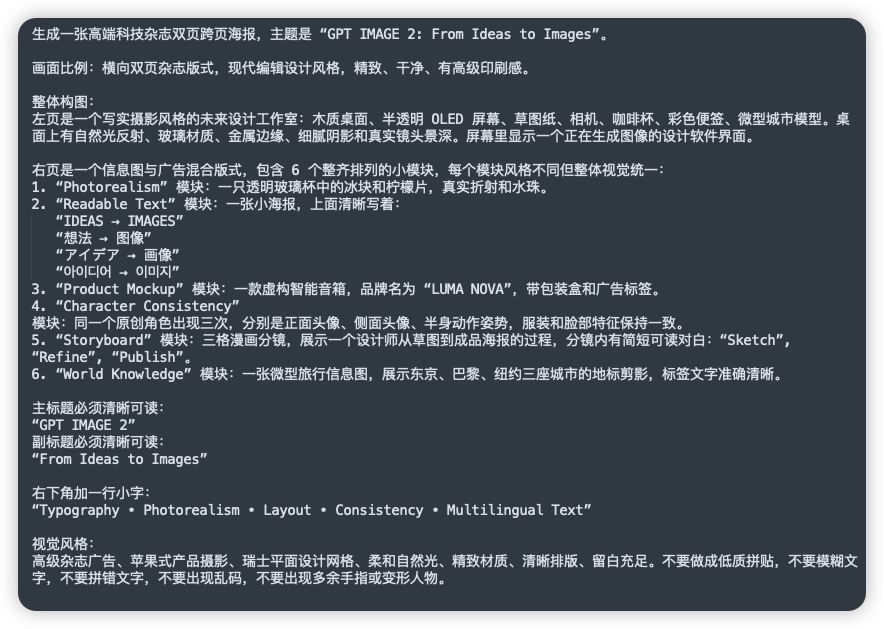
提示词 4:用于重复生成 UI 截图的提示词规格表
如果你的团队需要稳定一致的输出,可以把提示词写成规格表。对于需要为博客文章、广告或发布页制作大量应用截图的内容团队,这一点尤其有用。
{
  "type": "figma_style_ui_screenshot",
  "product": {
    "name": "[PRODUCT NAME]",
    "category": "[CATEGORY]",
    "audience": "[TARGET USER]",
    "screen_goal": "[USER GOAL]"
  },
  "canvas": {
    "platform": "[desktop_web | mobile_app | tablet_dashboard]",
    "view": "[SCREEN NAME]",
    "framing": "straight-on exported Figma frame",
    "density": "[spacious | balanced | compact]"
  },
  "layout": {
    "navigation": "[NAV STRUCTURE]",
    "primary_zone": "[MAIN MODULE]",
    "secondary_zone": "[SUPPORTING MODULE]",
    "states": ["[STATE 1]", "[STATE 2]", "[STATE 3]"]
  },
  "copy": {
    "headline": "[EXACT HEADLINE]",
    "primary_cta": "[EXACT CTA]",
    "labels": ["[LABEL 1]", "[LABEL 2]", "[LABEL 3]"]
  },
  "style": {
    "palette": "[COLOR PALETTE]",
    "typography": "[TYPOGRAPHY DIRECTION]",
    "components": "consistent buttons, tabs, cards, fields, badges, and icons"
  },
  "constraints": [
    "readable text",
    "no fake lorem ipsum",
    "no duplicated nav",
    "no distorted controls",
    "no angled device perspective"
  ]
}
JSON 风格提示词并不神奇,但它会让遗漏变得明显。如果生成的截图漏掉了表格状态,或重复了某个按钮,你可以只修改相关字段,而不必重写整段提示词。
在 Figma 中重建前要检查什么
把 GPT Image 2 的结果当成视觉 brief,而不是最终产品设计。在 Figma 中复刻之前,先检查:
- 这个屏幕是否有一个明确的主操作?
- 卡片、标签页、表格和表单是否对齐在可信的网格上?
- 文案是否足够真实,可以用于利益相关方评审?
- 重要控件是否以正确优先级显示?
- 移动端版本是否保留了同一个任务,还是只是把桌面图缩小了?
- 图表、指标和徽章是否合理?
- 如果换成更长标签或真实数据,这个 UI 还能工作吗?
对于 screenshot-to-Figma 工作流,将图片转换成可编辑图层的工具可以帮助描摹,但设计师仍然需要修正层级、组件、变体、响应式和可访问性。
常见提示词修复方法
| 输出中的问题 | 下一次提示词中加入这句 |
|---|---|
| 文字乱码 | “Use fewer visible text elements; only the headline, nav labels, and buttons need readable text.” |
| 布局太装饰化 | “Prioritize realistic product UI over marketing illustration or poster composition.” |
| 卡片太多 | “Limit the screen to one primary module and three supporting cards.” |
| 按钮被裁切 | “Keep all primary controls fully visible inside the frame.” |
| 看起来像模板 | “Include product-specific labels, realistic data, and one distinctive workflow detail.” |
| Figma 感不强 | “Straight-on exported Figma frame, aligned grid, consistent components, no angled device mockup.” |
交给设计前的 UI 截图评审清单
GPT Image 2 的 UI 截图最有价值的地方,是帮助团队讨论结构。它不需要直接成为可编辑 Figma 文件,但必须让产品、页面层级和组件关系足够清楚,方便设计师重建。分享前像评审真实产品截图一样检查:这是什么页面,谁在使用,主操作是什么,哪些 UI 细节必须进入真实设计。
高质量提示词会把结构放在风格前面。先写产品语境和页面目的,再写布局区域,再写准确 UI 文案,最后写视觉风格。如果只写“beautiful modern dashboard”,模型容易给出漂亮但不可用的幻想界面;如果写“customer support triage dashboard with queue health, SLA risk, agent workload, and one primary action”,输出就更容易评审和重建。
| 评审区域 | 好结果 | 失败时怎么改 |
|---|---|---|
| 产品语境 | 标签贴合行业和工作流 | 加入领域对象、状态和用户目标 |
| 布局层级 | 主操作、导航和内容区很清楚 | 明确命名区域,限制卡片和面板数量 |
| UI 文案 | 标题和按钮足够短、可读 | 提供准确按钮文字,禁止 lorem ipsum |
| 重建价值 | 设计师能映射到组件 | 要求网格、状态、间距和统一组件形状 |
用 GPTIMG2 AI 探索方向,然后在 Figma 或代码里重建确认过的结构。结果接近时,用窄修复:保留布局、减少装饰、让表格标签可读、移除重复导航、把右侧面板改成活动流。这通常比重新生成一张全新 UI 更有效。
评审示例:把粗略产品想法变成可用界面
假设你要做一个能总结客户对话的 AI inbox。弱提示词只会写“modern SaaS inbox UI”。强提示词会写清用户、工作流、决策状态和界面层级:support lead、未解决对话、紧急度评分、总结面板、建议回复、升级按钮和活动历史。有了这些产品语境,GPT Image 2 的结果才更像能被团队评审的界面。
生成后按三层检查。策略层看:不读完所有标签,是否能看懂产品承诺?交互层看:主操作是否突出,次级操作是否降级?实现层看:能否拆成导航、筛选、卡片列表、详情面板、空状态和状态标签等组件?哪一层失败,就在下一轮提示词中直接修哪一层,而不是继续加风格词。
结果接近时,用窄修复:保留信息架构,强化主操作,减少装饰渐变,让表格和卡片标签可读,移除重复导航,并保持所有 UI 文案短。
FAQ
GPT Image 2 能生成可编辑的 Figma 文件吗?
不能。使用 GPT Image 2 生成截图风格 mockup 和视觉方向。如果你需要可编辑图层,请在 Figma 中重建设计,或把 screenshot-to-Figma 工作流作为单独步骤使用。
我应该上传现有截图吗?
应该,尤其是当你想保留结构时。告诉 GPT Image 2 哪些部分要保留、哪些部分要改进、哪些内容必须保持可读。
最好的提示词长度是多少?
对于 UI 截图,中等长度的规格说明通常比一句话提示词更有效。包含屏幕目标、布局区域、精确文案、视觉系统和约束。删除那些不会影响可见界面的细节。
怎样让结果不那么泛泛?
加入产品特定工作流、真实标签、合理数据,以及一两个领域细节。医疗问诊界面、AI 提示词库和电商产品页不应该共享同一套卡片堆叠。
从结构化提示词开始
最快的工作流很简单:选择上面的一个模板,替换方括号字段,在 GPT Image 2 中生成第一版,然后一次只修改一个问题。想看更多示例,可以把 GPT Image 2 prompts library 当成可复用提示词结构的来源,而不只是成品图片库。