Como editar imagens com GPT Image 2 no GPTIMG2 AI
Um fluxo prático para editar imagens com GPT Image 2 no GPTIMG2 AI usando referências, instruções com restrições, proporção, qualidade e revisão.
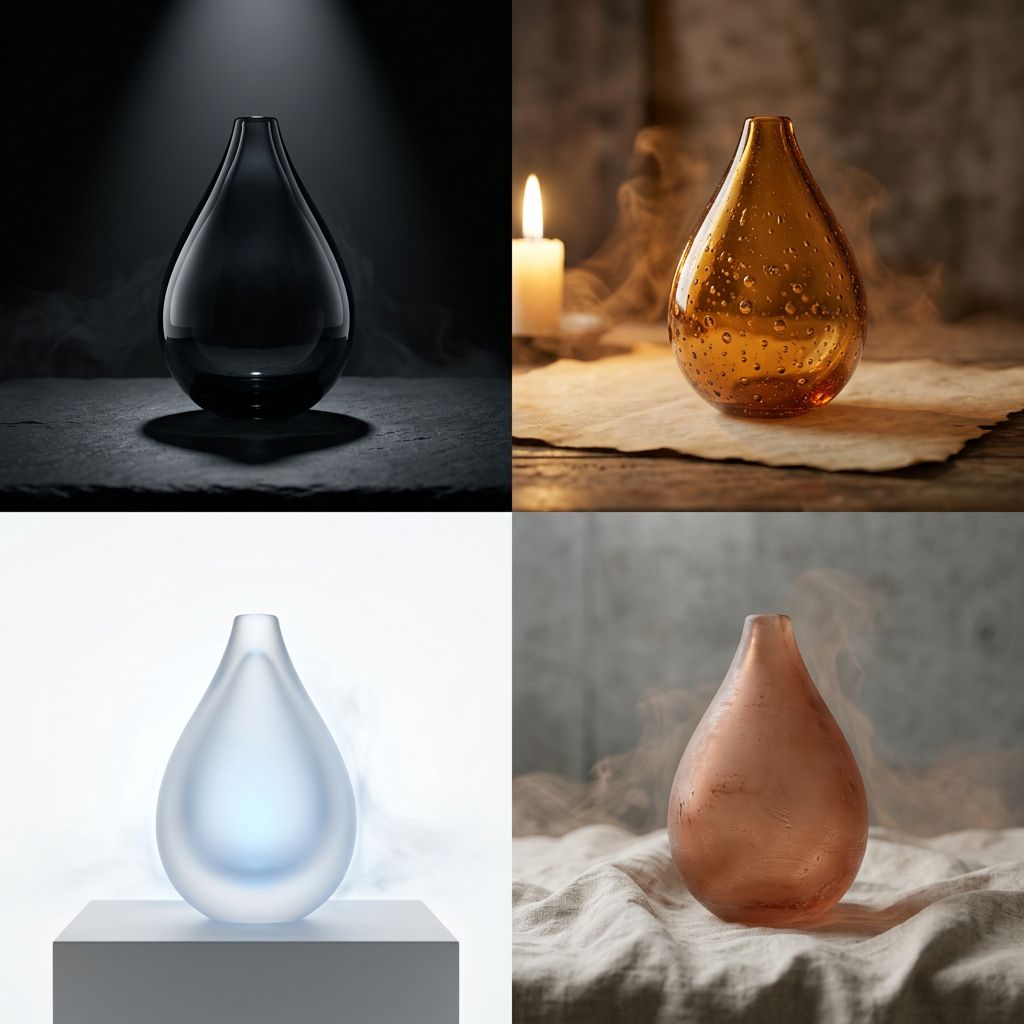
Editar com GPT Image 2 faz mais sentido quando você já tem algo que precisa ser preservado. Uma foto de produto, um retrato, um rascunho de pôster ou uma imagem de interface talvez não precise nascer do zero. Muitas vezes basta trocar o fundo, limpar o texto, mudar o formato ou deixar a composição pronta para uso.
O GPT Image 2 já aparece na documentação da OpenAI com suporte a geração e edição de imagens, usando texto e imagem como entrada e imagem como saída. Para uma tarefa de edição, o fluxo é simples: enviar uma ou mais imagens de referência, descrever a mudança em linguagem natural e deixar o GPT Image 2 reconstruir o resultado.
No GPTIMG2 AI, o fluxo para criadores é direto: abrir o aplicativo com GPT Image 2 selecionado, enviar as referências, escrever a instrução como uma tarefa real de produção, escolher formato e qualidade, e iterar a partir do melhor resultado.
Resposta rápida
Para editar uma imagem, abra o aplicativo GPTIMG2 AI com GPT Image 2.
O fluxo curto é:
- Abrir o app com
GPT Image 2selecionado. - Enviar uma ou mais imagens de referência.
- Separar na instrução o que deve ser preservado e o que deve mudar.
- Escolher a proporção antes de gerar.
- Escolher a qualidade de acordo com a etapa.
- Gerar, escolher o resultado mais próximo e corrigir um problema por vez.
Se você ainda não tem uma boa instrução, comece pela página prompts do GPT Image 2, copie uma estrutura próxima e depois abra no aplicativo.
Quando editar é melhor do que gerar do zero
Geração texto-para-imagem é melhor quando a direção ainda está aberta. Edição é melhor quando parte da imagem precisa continuar reconhecível.
Use GPT Image 2 para edição quando precisar:
- manter a forma do produto e trocar o fundo
- preservar uma pessoa, pose, roupa ou marcador de identidade
- transformar uma peça de campanha em variações sazonais ou regionais
- colocar um objeto em outro ambiente
- reestilizar um pôster sem perder a estrutura principal
- limpar uma imagem de UI mantendo a estrutura da tela
- criar uma cena de produto com várias referências
A regra é simples: use referências quando identidade importa. Use apenas uma instrução de texto quando a prioridade é explorar.
Comece no app GPTIMG2 AI
O caminho direto é o espaço de trabalho GPT Image 2. No GPTIMG2 AI, o GPT Image 2 está configurado com:
- upload de imagens de referência
- até 16 referências de imagem
- proporções
auto, quadradas, verticais, horizontais, largas e ultralargas - qualidade
low,mediumehigh - saídas
1k,2ke4k
Isso importa porque uma boa edição costuma exigir etapas. Primeiro valide a composição rapidamente; depois aumente a qualidade quando o enquadramento e a preservação estiverem corretos.
Escreva a instrução pensando no que preservar
Uma instrução fraca só descreve o que deve ser adicionado.
Fraco:
Make this product photo look more premium.Melhor:
Edit the uploaded product photo into a premium skincare campaign visual.
Keep the bottle shape, label placement, cap color, and logo readable.
Replace the background with a dark stone bathroom counter, soft side lighting, light water droplets, and a realistic luxury editorial style.
Do not change the product proportions, do not add extra bottles, and do not invent new label text.
A segunda instrução funciona melhor porque tem três camadas:
- preservar: o que precisa continuar reconhecível
- mudar: o que deve ser reconstruído
- proibir: o que deixaria o resultado inutilizável
Em edição, a camada de preservação é essencial. Sem ela, o modelo pode melhorar a imagem e ao mesmo tempo quebrar o objetivo real.
Use várias referências só quando cada uma tiver função
O GPTIMG2 AI oferece vários slots de referência para GPT Image 2, mas isso não significa que toda edição deva usar muitas imagens.
Uma boa configuração dá uma função clara a cada referência:
- referência 1: produto ou sujeito que deve ser preservado
- referência 2: ambiente ou clima
- referência 3: pose, estrutura visual ou composição
- referência 4: textura, embalagem ou paleta da marca
Exemplo:
Use reference image 1 as the exact product.
Use reference image 2 only for the warm kitchen environment and morning light.
Create a realistic lifestyle product photo with the product from reference 1 placed on the countertop.
Keep the logo and bottle silhouette from reference 1 unchanged.
Do not copy unrelated objects from reference 2.
Isso é mais claro do que "combine these images", porque o modelo entende qual imagem controla o sujeito e qual controla a atmosfera.
Escolha a proporção antes de avaliar
Muitos erros de edição são erros de formato. Uma miniatura quadrada, um anúncio vertical e um banner largo exigem composições diferentes.
No GPTIMG2 AI:
1:1funciona para thumbnails e posts simples4:5,3:4,2:3e9:16funcionam para formatos mobile3:2,4:3e16:9funcionam para imagens editoriais e landing pages21:9,2:1e3:1funcionam para banners principais largosautofunciona para exploração inicial
Se o sujeito cai sempre no lugar errado, ajuste o enquadramento antes de reescrever tudo.
Ajuste qualidade de acordo com a etapa
O GPT Image 2 é forte, mas edições finais podem levar mais tempo que rascunhos. O guia de geração de imagens da OpenAI também observa que instruções complexas e entradas com imagem impactam latência e custo.
Use:
lowpara testar composiçãomediumpara iteração normalhighquando a composição já estiver correta1kquando velocidade importa2kou4kpara detalhes finais
Não comece sempre no máximo. Resolva a estrutura primeiro, depois refine.
Fluxo recomendado
- Escolha a imagem de origem mais clara.
- Abra o espaço de trabalho GPT Image 2.
- Envie a origem e referências úteis.
- Escreva a instrução na ordem: preservar, mudar, restrições, uso final.
- Escolha o formato antes de gerar.
- Gere em qualidade baixa ou média.
- Compare com o uso real, não apenas com a instrução.
- Corrija um problema por vez.
- Aumente a qualidade só quando estrutura e sujeito estiverem certos.
- Baixe quando a imagem funcionar no destino final.
Exemplos úteis da biblioteca de prompts
A página prompts do GPT Image 2 já tem exemplos que combinam bem com fluxos de edição. Eles não são testes de antes e depois, mas mostram o tipo de instrução que ajuda o GPT Image 2 a preservar estrutura enquanto muda estilo, formato ou contexto.
Esse tipo de instrução de produto ajuda a preservar forma, material, legibilidade do rótulo e iluminação enquanto testa novos fundos.
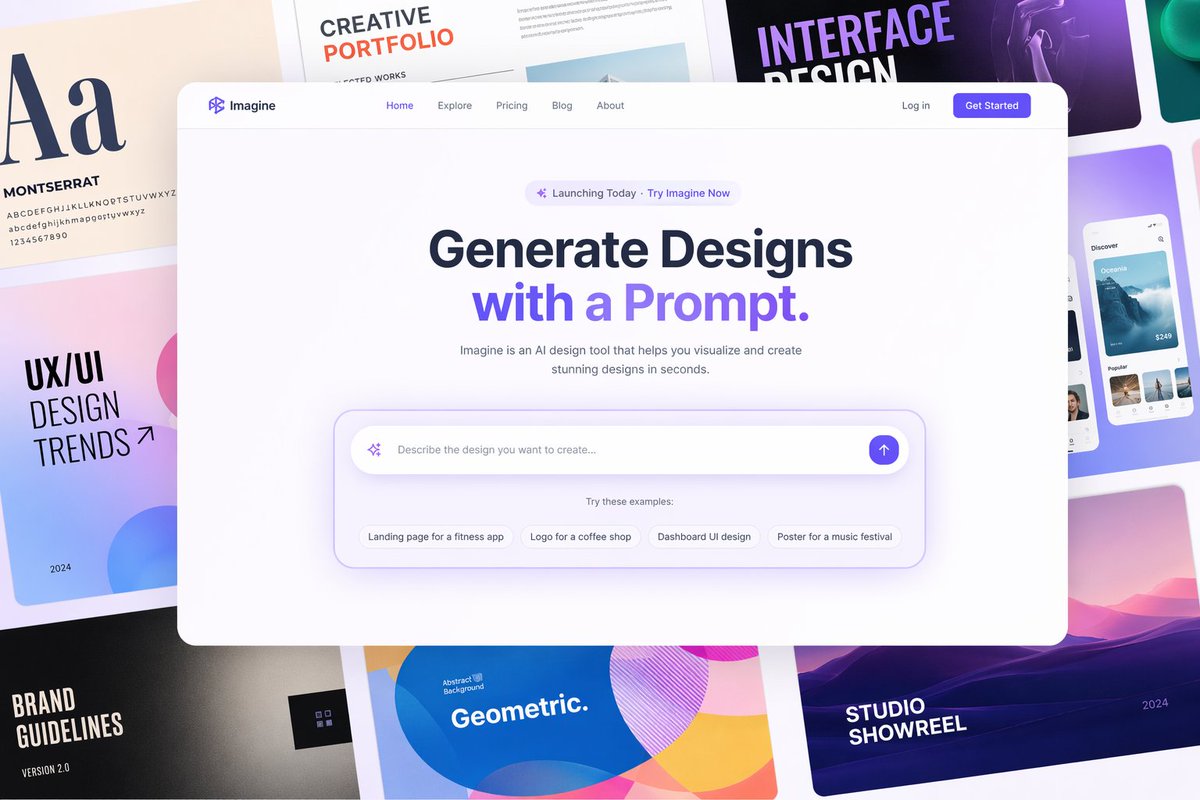
Instruções de interface ajudam a limpar a estrutura visual, preservar hierarquia e manter textos legíveis em vez de gerar uma tela abstrata.
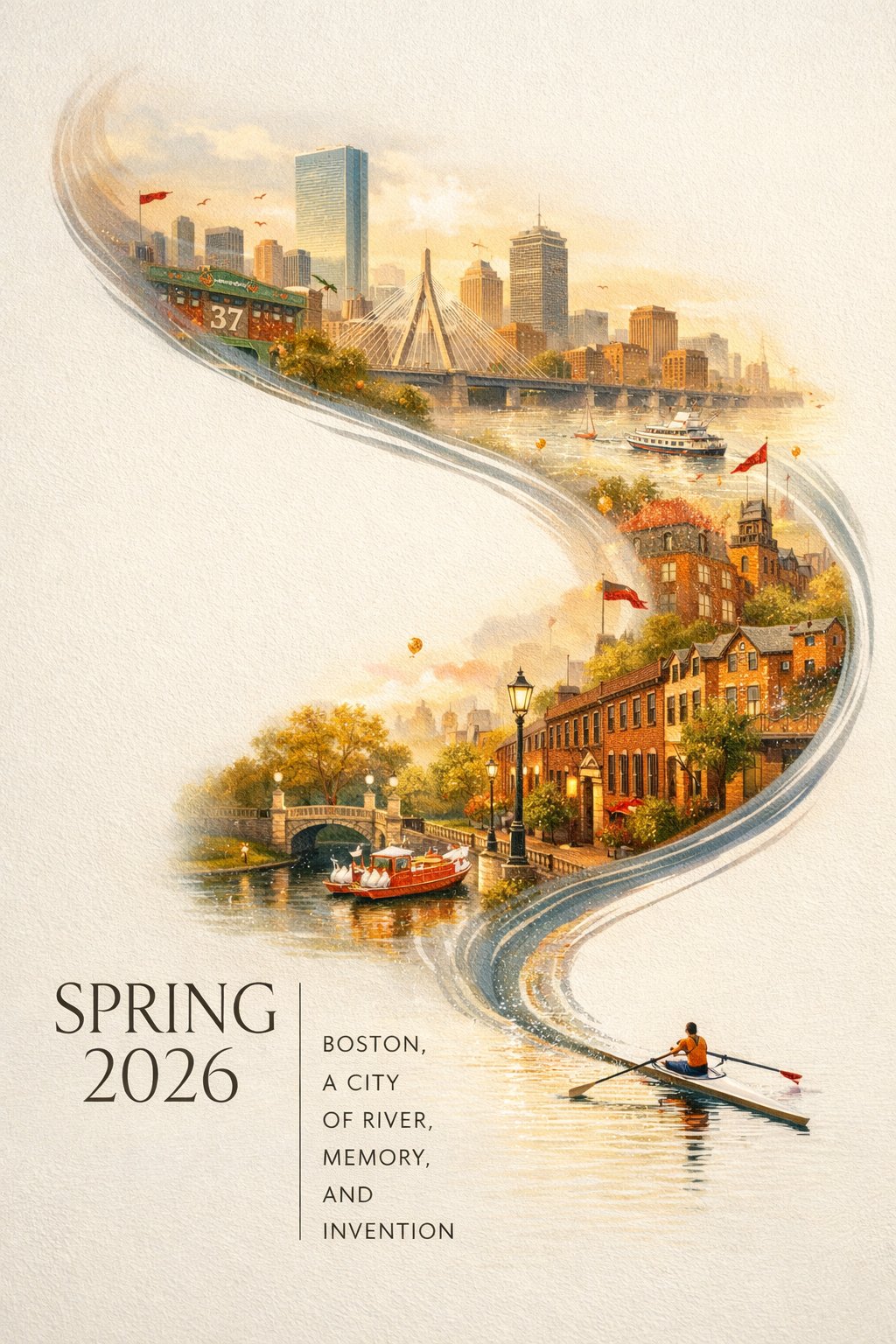
Pôsteres são boas referências para variações de campanha porque combinam composição, tipografia, espaço negativo e formato final.
Instruções úteis
Troca de fundo de produto
Edit the uploaded product image into a clean e-commerce hero image.
Preserve the product shape, logo, label text, material, and color.
Replace the background with a soft neutral studio setup, realistic contact shadow, and subtle reflection.
Keep the product centered with enough whitespace around it for a website card.
Do not add extra props, extra text, hands, people, or a second product.
Variação de campanha
Create a winter campaign variation from the uploaded summer campaign visual.
Keep the same main subject, brand colors, logo placement, and overall composition.
Change the background to a snowy city evening with warm shop lights and subtle falling snow.
Make the mood seasonal but still premium and realistic.
Do not change the product, do not distort the logo, and do not add unreadable decorative text.
Checklist antes de baixar
Verifique:
- o sujeito original ainda é reconhecível?
- logo, rótulo, rosto ou estrutura visual foram preservados?
- o texto é legível no tamanho final?
- a proporção combina com o destino?
- sombras e perspectiva parecem reais?
- o modelo adicionou objetos não pedidos?
As limitações oficiais ainda incluem texto, consistência e controle preciso de composição. Por isso, revise o resultado antes de usar em materiais de marca.
Comece aqui
Se você já tem a imagem, abra o espaço de trabalho GPT Image 2, envie a referência e escreva a instrução ao redor do que deve permanecer intacto.
Se você só tem uma ideia, comece pela página prompts do GPT Image 2 e leve a estrutura para o aplicativo.
FAQ
Posso editar imagens com GPT Image 2 no GPTIMG2 AI?
Sim. Abra o aplicativo GPTIMG2 AI, envie uma imagem de referência e descreva a edição.
Quantas referências devo enviar?
Uma referência basta para preservar um sujeito. Use várias somente quando cada uma tiver uma função clara.
Preciso usar qualidade máxima sempre?
Não. Explore em baixa ou média qualidade e aumente quando a composição estiver correta.