Prompts de Screenshot de UI no Figma: Templates Prontos para GPT Image 2
Use prompts de screenshots UI Figma para GPT Image 2 com contexto de produto, hierarquia, texto legível, QA e correções práticas mais consistentes.
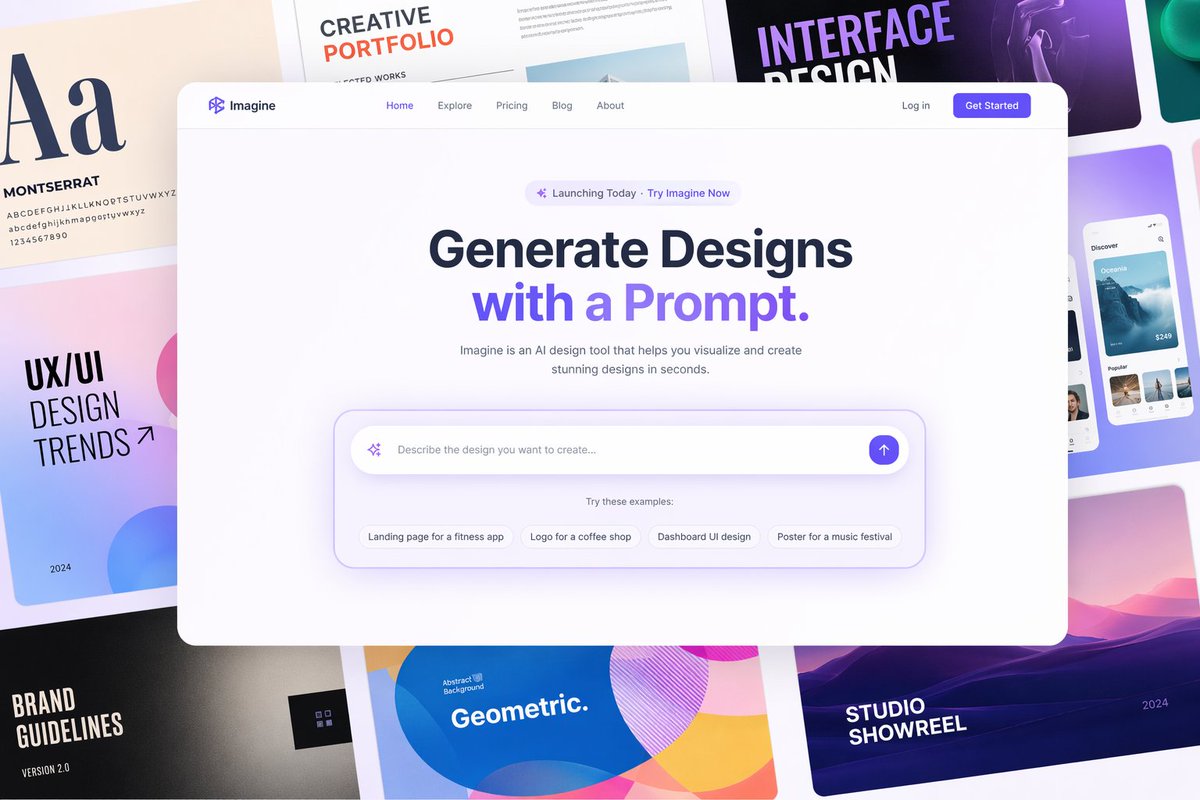
Se você precisa de figma ui screenshot prompts, comece com um prompt que descreva a tela como uma especificação de design: contexto do produto, moldura do dispositivo, zonas de layout, textos visíveis da UI, estados de componentes, espaçamento e o que precisa continuar legível. O GPT Image 2 consegue produzir bons mockups em estilo screenshot quando o prompt pede estrutura de interface, em vez de apenas pedir uma "UI limpa e moderna".
Use os templates abaixo no workspace do GPT Image 2 e depois explore a biblioteca de prompts do GPT Image 2 quando precisar de mais padrões para páginas, apps, ecommerce ou dashboards.
A estrutura de prompt que funciona melhor
Um prompt confiável para screenshot em estilo Figma tem seis partes:
| Parte do prompt | O que incluir | Por que importa |
|---|---|---|
| Contexto do produto | Categoria do app, usuário, tarefa a realizar | Evita uma tela genérica no estilo Dribbble |
| Canvas | Desktop, mobile, tablet, dashboard, modal, board de design | Controla o enquadramento antes do estilo |
| Zonas de layout | Navegação, hero, cards, painel lateral, tabela, formulário, CTA | Mantém a hierarquia crível |
| Texto exato da UI | Headline, labels, abas, botões, estados vazios | Reduz texto falso e blocos vagos |
| Sistema visual | Clima tipográfico, paleta, densidade, raio, sombras | Faz o screenshot parecer coerente |
| Restrições | Sem texto distorcido, sem navegação duplicada, sem controles impossíveis | Captura falhas comuns de UI gerada por IA |
Não peça um arquivo Figma editável, a menos que seu fluxo inclua uma etapa separada de screenshot para Figma. Aqui, o GPT Image 2 funciona melhor para direções visuais, mockups prontos para stakeholders, screenshots de pitch e exploração de design antes de reconstruir a interface real.
Prompt 1: Recriação de screenshot a partir de uma ideia bruta de UI
Use isto quando você tem uma ideia simples de produto e quer uma interface em formato de screenshot que pareça pronta o suficiente para discutir com um designer ou fundador.
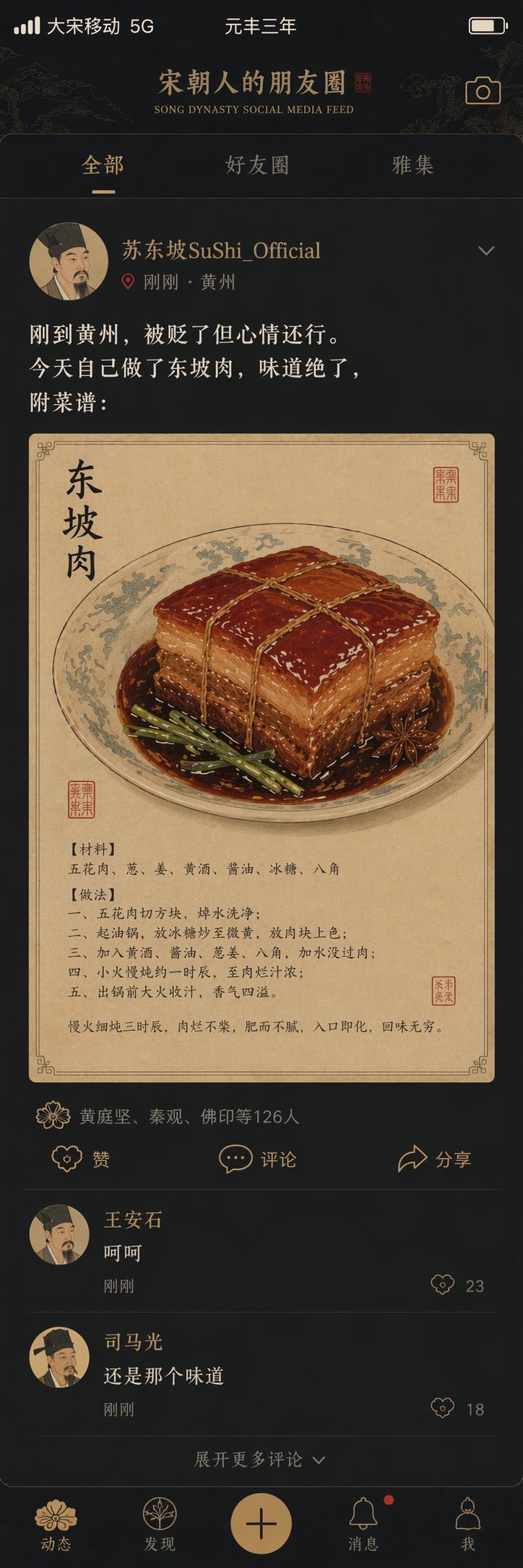
Create a realistic Figma-style UI screenshot for a [PRODUCT CATEGORY] app used by [TARGET USER].

Screen:
- Device: [desktop web app / mobile app / tablet dashboard]
- View name: [specific screen name]
- User goal: [what the user is trying to accomplish]

Layout:
- Top navigation with [logo text], [3-5 nav items], search, and account area
- Main content area with a clear page title: "[EXACT TITLE]"
- Primary action button: "[EXACT BUTTON TEXT]"
- [2-4] content cards or panels, each with readable labels and realistic values
- One secondary panel for status, activity, filters, comments, or recommendations

Visual style:
- Clean Figma mockup aesthetic, crisp UI, balanced spacing, believable component hierarchy
- Use [COLOR PALETTE], [TYPOGRAPHY MOOD], and [DENSITY: spacious / compact / enterprise]
- Subtle shadows, consistent border radius, aligned grid, no decorative clutter

Text requirements:
- All visible UI text must be readable
- Use realistic labels, not lorem ipsum
- Keep button labels short and practical

Avoid:
- Warped text, duplicated navigation bars, impossible controls, random icons, crowded cards, fake chart axes, and blurry small labels

Output:
- High-resolution screenshot-style mockup
- Straight-on view, not angled
- Looks like a polished Figma presentation frame
Por que funciona: o prompt nomeia a tela e força o resultado a respeitar navegação, hierarquia de conteúdo, copy e restrições. Isso é muito mais forte do que make a Figma UI screenshot for a finance app.
Prompt 2: Mockup de landing page no estilo Figma Make
Use este template quando quiser um conceito completo de página de produto com estrutura suficiente para reconstruir depois.
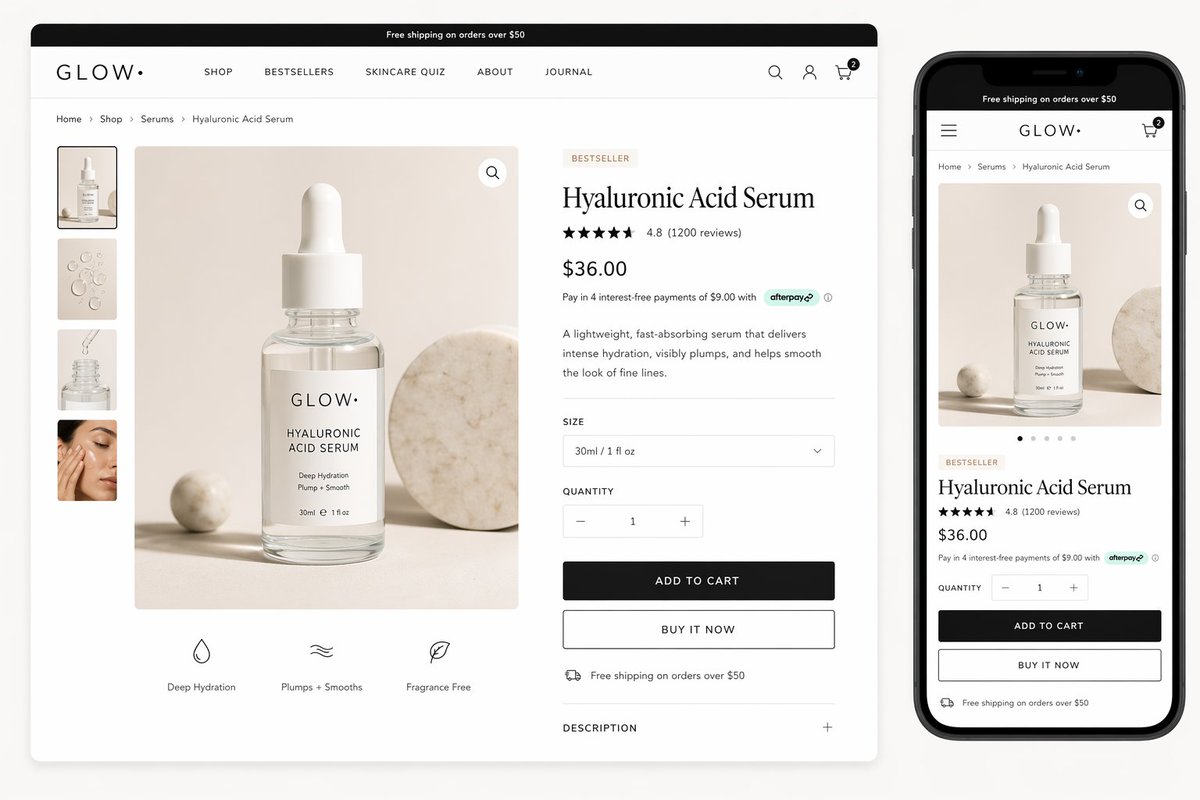
Design a polished Figma-style landing page screenshot for [PRODUCT NAME], a [ONE-SENTENCE PRODUCT DESCRIPTION].

Canvas:
- Wide desktop website mockup, straight-on screenshot
- Include a smaller mobile preview on the right side only if there is enough space
- White or soft neutral background, realistic web spacing

Page sections visible in one screenshot:
1. Announcement bar with exact text: "[ANNOUNCEMENT]"
2. Header with logo "[LOGO TEXT]", nav items [NAV ITEMS], and one right-side CTA
3. Hero section with headline "[HEADLINE]" and subheadline "[SUBHEADLINE]"
4. Prompt/input/search module or product preview module in the hero
5. Feature row with [3 FEATURES]
6. Social proof, rating, or customer count

Design system:
- [BRAND PERSONALITY: calm SaaS / premium ecommerce / playful creator tool / enterprise analytics]
- Palette: [COLORS]
- Typography: readable modern sans-serif, clear H1 scale, compact UI labels
- Components: consistent cards, buttons, inputs, tabs, badges, and icons

Quality constraints:
- All important text must be legible
- Do not invent unrelated sections
- Do not crop the primary CTA
- Keep alignment, spacing, and visual hierarchy credible
- No placeholder gibberish or broken letters

Output:
- High-resolution UI screenshot
- Presentation-ready, like a Figma frame exported for a product review
O segredo é a ordem das seções. O GPT Image 2 precisa saber o que aparece acima da dobra, quais módulos ficam visíveis e quais partes do texto precisam ser legíveis. Quando o prompt diz apenas "SaaS landing page", o modelo pode gerar um layout polido, mas inútil para produção.
Prompt 3: Prompt de screenshot para redesign
Use isto quando você tem um screenshot bruto, wireframe ou UI antiga e quer que o GPT Image 2 proponha uma versão mais limpa, preservando a arquitetura da informação.
Use the attached screenshot as the source structure. Redesign it as a modern Figma-style UI mockup while preserving the same user task, page hierarchy, and core content.

Preserve:
- The same screen purpose
- The same primary navigation groups
- The same important labels and actions
- The same data relationships, tables, forms, or cards
- The same relative priority between primary and secondary actions

Improve:
- Visual hierarchy
- Spacing and alignment
- Typography scale
- Button and input consistency
- Empty states, filter states, or status badges where appropriate
- Overall polish for a product review presentation

Style direction:
- [DESIGN SYSTEM DIRECTION]
- [COLOR PALETTE]
- [DENSITY]
- [PLATFORM: web dashboard / iOS app / Android app / responsive website]

Constraints:
- Do not remove important controls from the original screenshot
- Do not add unrelated product features
- Do not turn the interface into a marketing poster
- Keep readable UI text
- Keep the result as a flat screenshot, not an angled device render

Output:
- A clean redesigned UI screenshot
- Looks like an exported Figma frame
Essa é a forma mais segura de usar prompts de imagem para redesigns de screenshot: peça primeiro que o GPT Image 2 preserve relações e só depois melhore o estilo.
Prompt 4: Folha de prompt para screenshots de UI repetíveis
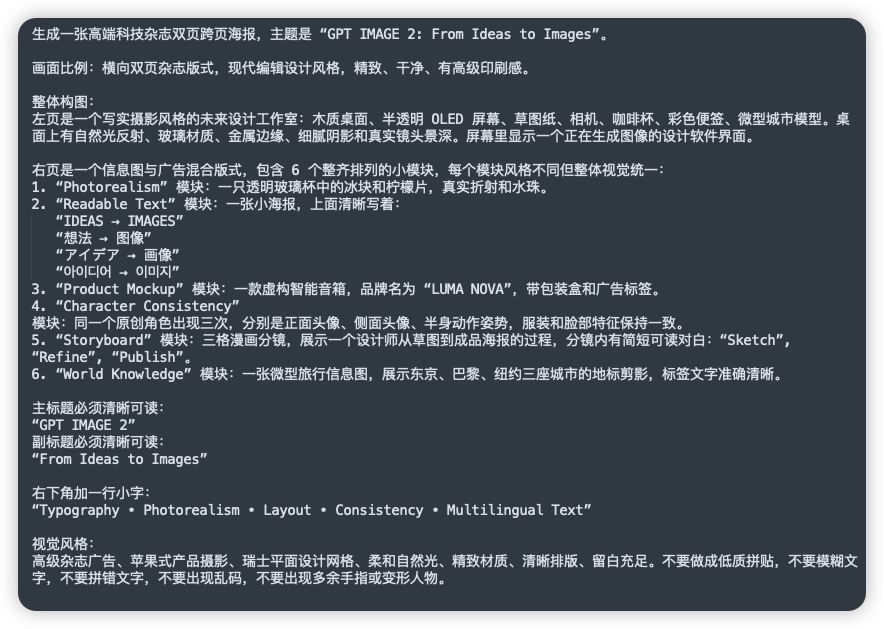
Se sua equipe precisa de resultados consistentes, escreva o prompt como uma ficha de especificação. Isso é especialmente útil para equipes de conteúdo que produzem muitos screenshots de apps para posts de blog, anúncios ou páginas de lançamento.
{
  "type": "figma_style_ui_screenshot",
  "product": {
    "name": "[PRODUCT NAME]",
    "category": "[CATEGORY]",
    "audience": "[TARGET USER]",
    "screen_goal": "[USER GOAL]"
  },
  "canvas": {
    "platform": "[desktop_web | mobile_app | tablet_dashboard]",
    "view": "[SCREEN NAME]",
    "framing": "straight-on exported Figma frame",
    "density": "[spacious | balanced | compact]"
  },
  "layout": {
    "navigation": "[NAV STRUCTURE]",
    "primary_zone": "[MAIN MODULE]",
    "secondary_zone": "[SUPPORTING MODULE]",
    "states": ["[STATE 1]", "[STATE 2]", "[STATE 3]"]
  },
  "copy": {
    "headline": "[EXACT HEADLINE]",
    "primary_cta": "[EXACT CTA]",
    "labels": ["[LABEL 1]", "[LABEL 2]", "[LABEL 3]"]
  },
  "style": {
    "palette": "[COLOR PALETTE]",
    "typography": "[TYPOGRAPHY DIRECTION]",
    "components": "consistent buttons, tabs, cards, fields, badges, and icons"
  },
  "constraints": [
    "readable text",
    "no fake lorem ipsum",
    "no duplicated nav",
    "no distorted controls",
    "no angled device perspective"
  ]
}
Prompts em estilo JSON não são mágicos, mas deixam omissões óbvias. Se um screenshot gerado deixa passar um estado de tabela ou repete um botão, você pode revisar o campo relevante sem reescrever o prompt inteiro.
O que verificar antes de reconstruir no Figma
Trate o resultado do GPT Image 2 como um briefing visual, não como design de produto finalizado. Antes de recriá-lo no Figma, verifique:
- A tela tem uma ação primária óbvia?
- Cards, abas, tabelas e formulários estão alinhados a uma grade crível?
- A copy é realista o suficiente para uma revisão com stakeholders?
- Controles importantes aparecem na prioridade correta?
- A versão mobile preserva a mesma tarefa ou apenas encolhe a imagem desktop?
- Gráficos, métricas e badges são plausíveis?
- Esta UI ainda funcionaria com labels mais longos ou dados reais?
Para fluxos de screenshot para Figma, ferramentas que convertem imagens em camadas editáveis podem ajudar no traçado, mas o designer ainda precisa corrigir hierarquia, componentes, variantes, responsividade e acessibilidade.
Correções comuns de prompt
| Problema no resultado | Adicione isto ao próximo prompt |
|---|---|
| O texto fica ilegível | "Use fewer visible text elements; only the headline, nav labels, and buttons need readable text." |
| O layout fica decorativo demais | "Prioritize realistic product UI over marketing illustration or poster composition." |
| Há cards demais | "Limit the screen to one primary module and three supporting cards." |
| Botões aparecem cortados | "Keep all primary controls fully visible inside the frame." |
| Parece um template | "Include product-specific labels, realistic data, and one distinctive workflow detail." |
| Falta sensação de Figma | "Straight-on exported Figma frame, aligned grid, consistent components, no angled device mockup." |
Checklist antes de entregar o screenshot ao design
Um screenshot de UI criado com GPT Image 2 é útil quando ajuda o time a discutir estrutura. Ele não precisa ser um arquivo Figma editável, mas deve deixar produto, hierarquia e relações de componentes claros o bastante para reconstrução. Antes de compartilhar, pergunte: que tela é esta, quem usa, qual ação é principal e quais detalhes precisam sobreviver no design real?
Os melhores prompts deixam estilo em segundo lugar. Comece com contexto do produto e objetivo da tela, depois zonas de layout, depois texto exato de UI e só então estilo visual. “Beautiful modern dashboard” pode gerar algo bonito e inútil; um prompt com workflow, estados e ação principal é mais fácil de avaliar.
| Área | Bom resultado | Correção |
|---|---|---|
| Contexto | Labels combinam com setor e workflow | Adicione objetos, estados e metas do usuário |
| Hierarquia | Ação, nav e zonas são óbvias | Nomeie zonas e limite cards ou painéis |
| Copy UI | Botões e títulos são curtos | Dê labels exatos e proíba lorem ipsum |
| Rebuild | Designer mapeia para componentes | Peça grid, estados, espaçamento e formas consistentes |
Use o GPTIMG2 AI para explorar direção e depois reconstrua a estrutura aprovada em Figma ou código. Se o resultado estiver perto, corrija de forma estreita: manter layout, reduzir decoração, tornar labels legíveis, remover nav duplicada ou transformar o painel lateral em feed de atividade.
Cenário de revisão: transformar uma ideia em tela útil
Imagine uma inbox de IA que resume conversas de clientes. Um prompt fraco pediria “uma UI SaaS moderna”. Um prompt forte nomeia usuário, workflow, estados de decisão e hierarquia: líder de suporte, conversas não resolvidas, score de urgência, painel de resumo, resposta sugerida, botão de escalonamento e histórico. Esse contexto dá ao GPT Image 2 estrutura suficiente para gerar uma tela que o time consegue criticar.
Depois da geração, revise em três camadas. Estratégia: a promessa do produto aparece sem ler todos os labels? Interação: a ação principal é óbvia e as secundárias têm menor prioridade visual? Implementação: a tela vira componentes como nav, filtros, lista, painel de detalhe, estado vazio e status chips? Corrija a camada que falhou em vez de adicionar mais estilo.
Quando estiver perto, use uma correção estreita: manter arquitetura, destacar a ação principal, reduzir gradientes decorativos, tornar labels legíveis, remover navegação duplicada e manter todos os textos curtos.
FAQ
O GPT Image 2 consegue gerar um arquivo Figma editável?
Não. Use o GPT Image 2 para mockups em estilo screenshot e direções visuais. Se você precisa de camadas editáveis, reconstrua o design no Figma ou use um fluxo de screenshot para Figma como etapa separada.
Devo enviar um screenshot existente?
Sim, quando você quer preservar a estrutura. Diga ao GPT Image 2 quais partes preservar, quais melhorar e qual conteúdo precisa continuar legível.
Qual é o melhor tamanho de prompt?
Para screenshots de UI, uma especificação de tamanho médio normalmente funciona melhor do que um prompt de uma linha. Inclua o objetivo da tela, zonas de layout, copy exata, sistema visual e restrições. Remova detalhes que não afetam a interface visível.
Como deixo o resultado menos genérico?
Adicione fluxos de trabalho específicos do produto, labels reais, dados realistas e um ou dois detalhes do domínio. Uma tela de triagem médica, uma biblioteca de prompts de IA e uma página de produto ecommerce não deveriam compartilhar a mesma pilha de cards.
Comece com um prompt estruturado
O fluxo mais rápido é simples: escolha um template acima, substitua os campos entre colchetes, gere uma primeira versão no GPT Image 2 e depois revise um problema por vez. Para mais exemplos, use a biblioteca de prompts do GPT Image 2 como fonte de estruturas reutilizáveis de prompt, não apenas como uma coleção de imagens prontas.