GPTIMG2 AI에서 GPT Image 2로 이미지를 편집하는 방법
GPTIMG2 AI에서 GPT Image 2로 이미지를 편집하는 실전 워크플로입니다. 참조 이미지, 보존 조건, 비율, 품질, 수정 단계를 함께 다룹니다.
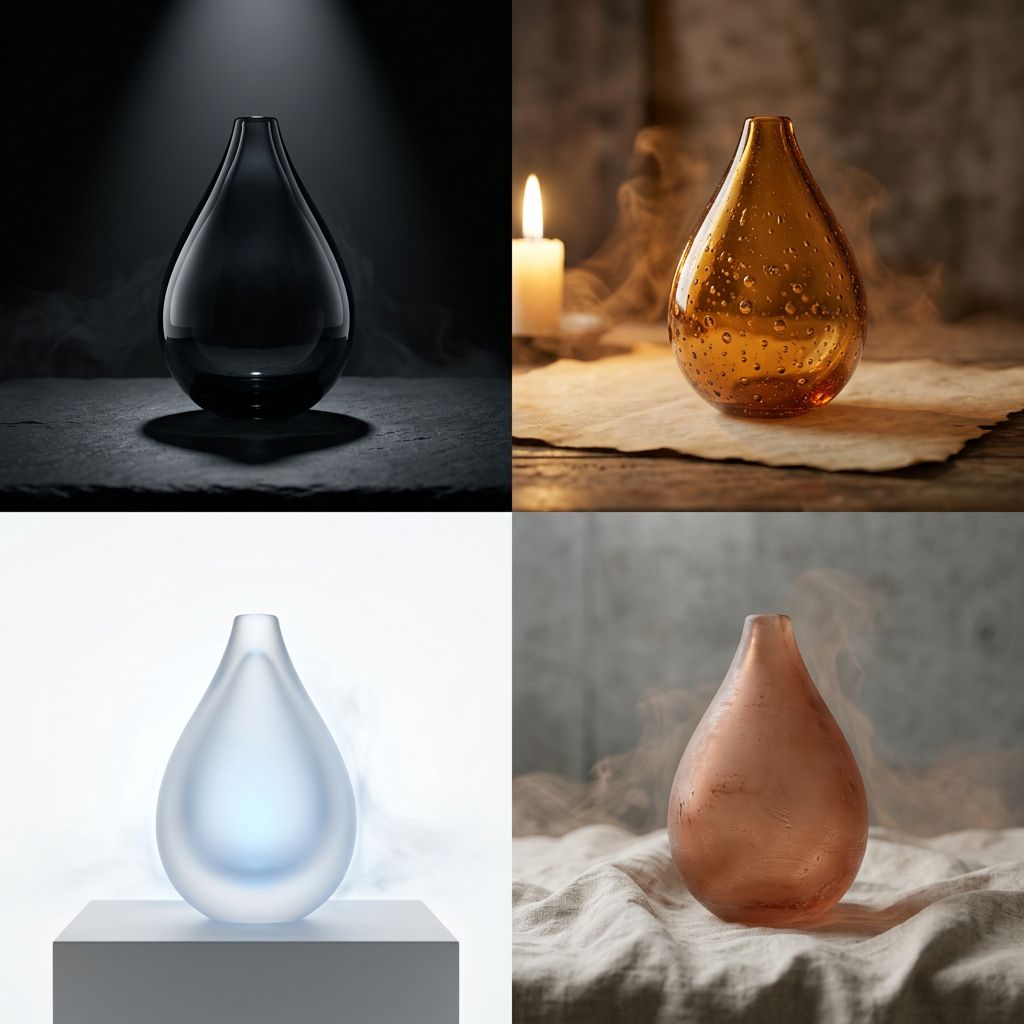
GPT Image 2 편집이 가장 유용한 순간은 이미 보존해야 할 이미지가 있을 때입니다. 제품 사진, 인물 사진, 포스터 초안, UI 목업, 캠페인 비주얼은 매번 처음부터 다시 만들 필요가 없습니다. 배경을 바꾸거나, 텍스트를 정리하거나, 비율을 바꾸거나, 구도를 실제로 쓸 수 있게 다듬는 작업이면 충분한 경우가 많습니다.
OpenAI는 이제 GPT Image 2를 생성과 편집을 모두 지원하는 이미지 모델로 공식 문서에 올려 두었습니다. 텍스트와 이미지를 입력으로 받고, 이미지를 출력할 수 있습니다. 편집 작업의 기본 흐름은 단순합니다. 하나 이상의 참조 이미지를 넣고, 자연어로 수정 내용을 설명한 뒤, GPT Image 2가 결과를 다시 구성하게 하는 방식입니다.
GPTIMG2 AI에서는 이 과정을 더 간단하게 쓸 수 있습니다. GPT Image 2가 선택된 앱을 열고, 보존해야 할 이미지를 업로드하고, 제작 지시처럼 프롬프트를 쓰고, 비율과 품질을 선택한 뒤, 가장 가까운 결과를 기준으로 수정하면 됩니다.
빠른 답
이미지를 편집하려면 GPTIMG2 AI 앱을 열고 GPT Image 2를 사용하세요.
기본 흐름은 다음과 같습니다.
GPT Image 2가 선택된 상태로 앱을 엽니다.- 참조 이미지를 하나 이상 업로드합니다.
- 프롬프트에서 보존할 것과 바꿀 것을 분리합니다.
- 생성 전에 화면 비율을 정합니다.
- 초안인지 최종 자산인지에 따라 품질을 고릅니다.
- 생성한 뒤 가장 가까운 결과에서 문제를 하나씩 고칩니다.
아직 프롬프트 구조가 없다면 GPT Image 2 프롬프트 페이지에서 가까운 예시를 찾고 앱으로 가져오면 됩니다.
처음부터 생성하는 것보다 편집이 나은 경우
텍스트 기반 이미지 생성은 방향을 탐색할 때 좋습니다. 편집은 이미지의 일부를 그대로 유지해야 할 때 더 좋습니다.
GPT Image 2 편집은 이런 작업에 잘 맞습니다.
- 제품 형태는 유지하고 배경만 바꾸기
- 인물, 포즈, 의상, 식별 요소 보존하기
- 하나의 캠페인 이미지를 계절별 또는 지역별 버전으로 바꾸기
- 오브젝트를 새로운 환경에 배치하기
- 포스터의 큰 레이아웃은 유지하고 스타일만 바꾸기
- UI 스타일 이미지를 정리하되 화면 구조는 유지하기
- 여러 참조 이미지로 제품 장면 만들기
규칙은 단순합니다. 정체성과 구조가 중요하면 참조 이미지를 쓰고, 방향 탐색이 중요하면 텍스트 프롬프트만으로 시작하세요.
GPTIMG2 AI 앱에서 시작하기
직접 들어가는 경로는 GPT Image 2 작업 공간입니다. GPTIMG2 AI의 GPT Image 2는 다음을 지원합니다.
- 참조 이미지 업로드
- 최대 16장의 이미지 참조
auto, 정사각형, 세로형, 가로형, 와이드, 울트라와이드 비율low,medium,high품질1k,2k,4k출력 품질
이 설정이 중요한 이유는 편집이 보통 한 번에 끝나지 않기 때문입니다. 먼저 빠르게 구도를 확인하고, 보존 요소와 배치가 맞은 뒤 품질을 올리는 편이 효율적입니다.
프롬프트는 보존 조건 중심으로 쓰기
약한 편집 프롬프트는 바꾸고 싶은 것만 말합니다.
나쁜 예:
Make this product photo look more premium.더 나은 예:
Edit the uploaded product photo into a premium skincare campaign visual.
Keep the bottle shape, label placement, cap color, and logo readable.
Replace the background with a dark stone bathroom counter, soft side lighting, light water droplets, and a realistic luxury editorial style.
Do not change the product proportions, do not add extra bottles, and do not invent new label text.
두 번째 프롬프트가 더 좋은 이유는 세 층이 있기 때문입니다.
- 보존: 무엇을 알아볼 수 있게 유지할지
- 변경: 무엇을 다시 그릴지
- 금지: 결과를 못 쓰게 만드는 변형은 무엇인지
편집에서는 보존 조건이 핵심입니다. 이 조건이 없으면 모델은 이미지를 더 보기 좋게 만들면서도 실제 목적을 망칠 수 있습니다.
여러 참조 이미지는 역할을 나눠야 합니다
GPTIMG2 AI는 GPT Image 2에 여러 참조 이미지 슬롯을 제공합니다. 하지만 모든 편집에 많은 이미지를 넣는 것이 좋은 것은 아닙니다.
좋은 참조 세트는 각 이미지의 역할이 분명합니다.
- 참조 1: 보존해야 할 제품 또는 주인공
- 참조 2: 빌려올 환경이나 분위기
- 참조 3: 포즈, 구도, 레이아웃
- 참조 4: 브랜드 질감, 패키지, 색감
예시:
Use reference image 1 as the exact product.
Use reference image 2 only for the warm kitchen environment and morning light.
Create a realistic lifestyle product photo with the product from reference 1 placed on the countertop.
Keep the logo and bottle silhouette from reference 1 unchanged.
Do not copy unrelated objects from reference 2.
"combine these images"라고 쓰는 것보다 안정적입니다. 어떤 이미지가 주체를 담당하고, 어떤 이미지가 분위기를 담당하는지 모델이 이해하기 쉽기 때문입니다.
결과를 판단하기 전에 비율부터 정하기
많은 편집 실패는 사실 비율 문제입니다. 정사각형 제품 썸네일, 세로 광고, 넓은 대표 배너는 서로 다른 구도를 요구합니다.
GPTIMG2 AI에서는 이렇게 선택하면 됩니다.
1:1: 제품 썸네일, 마켓플레이스 카드, 일반 소셜 이미지4:5,3:4,2:3,9:16: 모바일 광고와 세로 포스터3:2,4:3,16:9: 에디토리얼 이미지와 랜딩페이지 섹션21:9,2:1,3:1: 카피를 놓을 공간이 필요한 와이드 대표 이미지auto: 초기 탐색
주체가 계속 잘못된 위치에 놓인다면 프롬프트 전체를 다시 쓰기 전에 프레임을 먼저 고치세요.
품질은 작업 단계에 맞춰 선택하기
GPT Image 2는 강력하지만 최종 품질 편집은 초안보다 오래 걸릴 수 있습니다. OpenAI의 이미지 생성 가이드도 복잡한 프롬프트와 이미지 입력이 지연 시간과 비용에 영향을 준다고 설명합니다.
실무에서는 이렇게 쓰는 것이 좋습니다.
low: 구도 테스트medium: 일반 반복 작업high: 최종 자산1k: 속도가 중요할 때2k또는4k: 세부 묘사가 중요할 때
처음부터 최고 설정으로 시작하지 마세요. 먼저 구조를 맞추고, 그다음 품질을 올리는 편이 낫습니다.
추천 워크플로
- 가장 선명한 원본 이미지를 고릅니다.
- GPT Image 2 작업 공간를 엽니다.
- 원본과 필요한 참조 이미지를 업로드합니다.
- 프롬프트를 보존, 변경, 제한, 최종 용도 순서로 씁니다.
- 생성 전에 최종 사용 비율을 고릅니다.
- 낮은 품질 또는 중간 품질로 먼저 생성합니다.
- 프롬프트만 보지 말고 실제 사용 목적에 맞는지 확인합니다.
- 문제를 하나씩 수정합니다.
- 구도와 주체가 맞은 뒤 품질을 올립니다.
- 최종 위치에서 쓸 수 있을 때 다운로드합니다.
프롬프트 라이브러리에서 참고하기 좋은 예시
GPT Image 2 프롬프트 페이지에는 편집 워크플로에 잘 맞는 예시가 이미 있습니다. 이 예시들은 전후 비교 테스트는 아니지만, 스타일, 형식, 맥락을 바꾸면서도 구조를 보존하는 지시 방식으로 참고할 수 있습니다.
제품 프롬프트는 형태, 소재, 라벨 가독성, 조명을 보존하면서 새 배경을 테스트할 때 유용합니다.
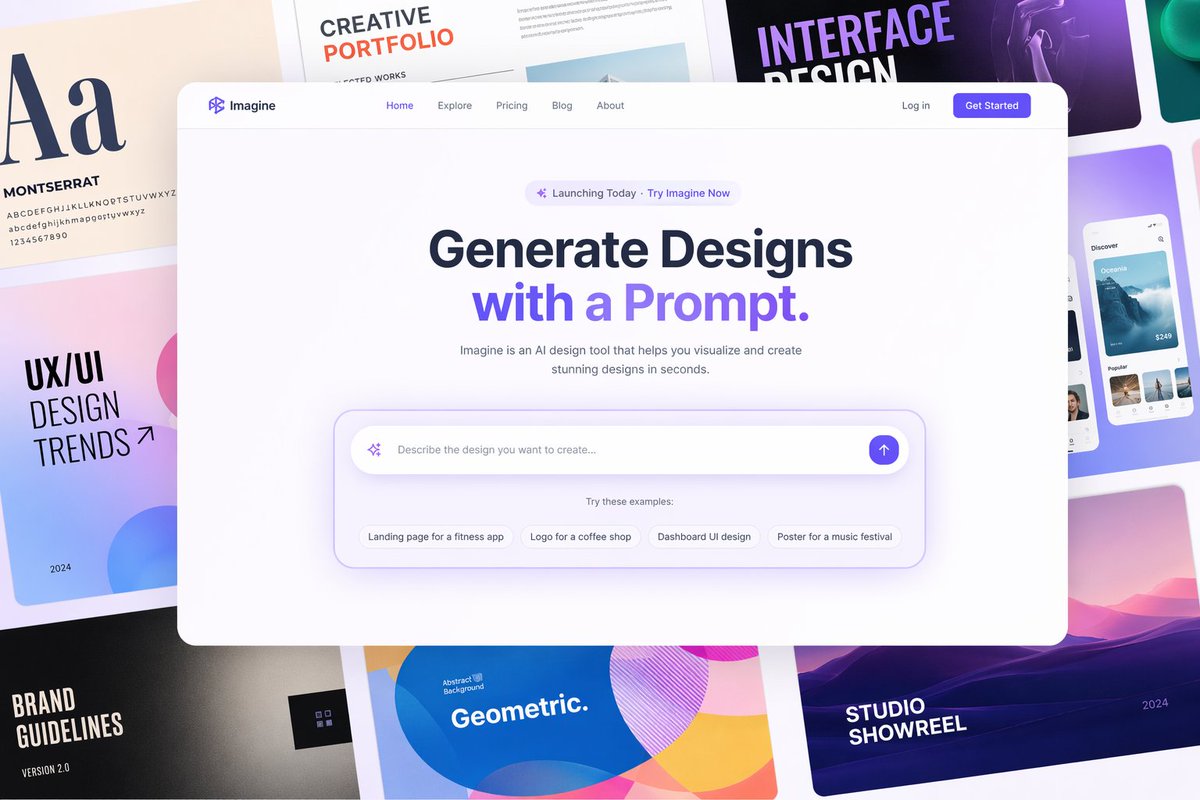
UI 계열 프롬프트는 레이아웃을 정리하고, 정보 계층을 보존하고, 화면 속 텍스트를 읽기 쉽게 유지할 때 유용합니다.
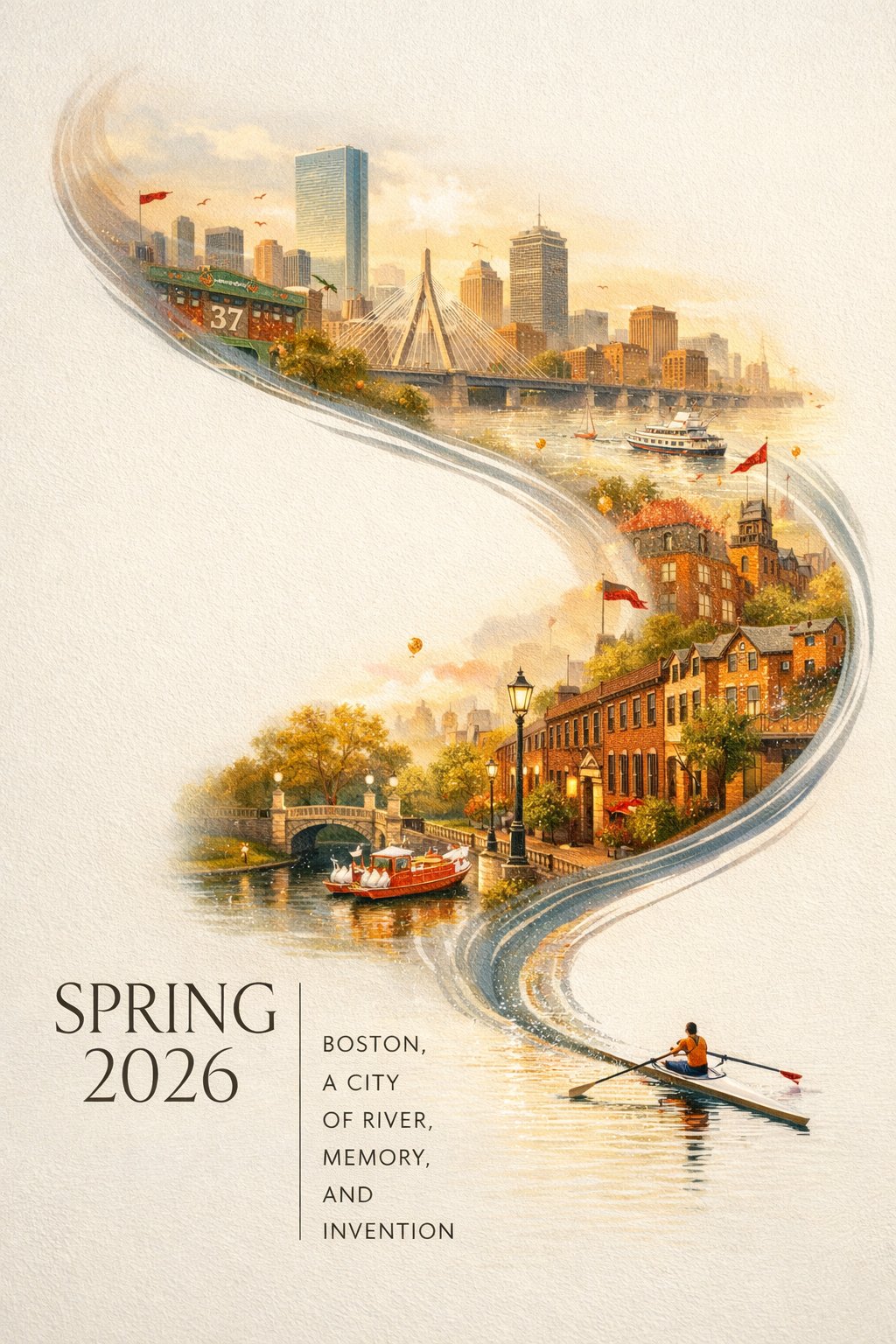
포스터 예시는 구도, 타이포그래피, 여백, 최종 사용 형식이 함께 들어 있어 캠페인 변형의 참고 자료로 좋습니다.
자주 쓰는 프롬프트
제품 배경 교체
Edit the uploaded product image into a clean e-commerce hero image.
Preserve the product shape, logo, label text, material, and color.
Replace the background with a soft neutral studio setup, realistic contact shadow, and subtle reflection.
Keep the product centered with enough whitespace around it for a website card.
Do not add extra props, extra text, hands, people, or a second product.
캠페인 변형
Create a winter campaign variation from the uploaded summer campaign visual.
Keep the same main subject, brand colors, logo placement, and overall composition.
Change the background to a snowy city evening with warm shop lights and subtle falling snow.
Make the mood seasonal but still premium and realistic.
Do not change the product, do not distort the logo, and do not add unreadable decorative text.
다운로드 전 확인
최종 자산처럼 확인하세요.
- 원래 주체가 여전히 알아볼 수 있는가?
- 로고, 라벨, 얼굴, 의상, 레이아웃이 유지되었는가?
- 텍스트가 최종 크기에서 읽히는가?
- 비율이 실제 배치 위치와 맞는가?
- 그림자와 원근감이 자연스러운가?
- 모델이 원하지 않은 물체를 추가했는가?
OpenAI 공식 가이드에도 텍스트 렌더링, 일관성, 정밀한 구도 제어의 한계가 남아 있다고 되어 있습니다. 브랜드 자산은 마지막에 꼭 확인해야 합니다.
여기서 시작하세요
이미 편집할 이미지가 있다면 GPT Image 2 작업 공간를 열고 이미지를 업로드한 뒤, 무엇을 보존해야 하는지 중심으로 프롬프트를 쓰세요.
아이디어만 있다면 GPT Image 2 프롬프트 페이지에서 가까운 구조를 찾고 앱으로 가져가면 됩니다.
FAQ
GPTIMG2 AI에서 GPT Image 2로 이미지를 편집할 수 있나요?
네. GPTIMG2 AI 앱을 열고 참조 이미지를 업로드한 뒤 편집 내용을 설명하면 됩니다.
참조 이미지는 몇 장이 좋나요?
주체를 보존하는 작업은 한 장으로 충분합니다. 여러 장은 각 이미지의 역할이 분명할 때만 쓰는 것이 좋습니다.
항상 고품질 설정을 써야 하나요?
아닙니다. 먼저 낮은 품질이나 중간 품질로 탐색하고, 구도가 맞은 뒤 품질을 올리세요.