Figma UI 스크린샷 프롬프트: 바로 복사해 쓰는 GPT Image 2 템플릿
GPT Image 2용 Figma UI 스크린샷 프롬프트입니다. 제품 맥락, 레이아웃 계층, 읽히는 UI 카피, QA, 수정법을 다룹니다.
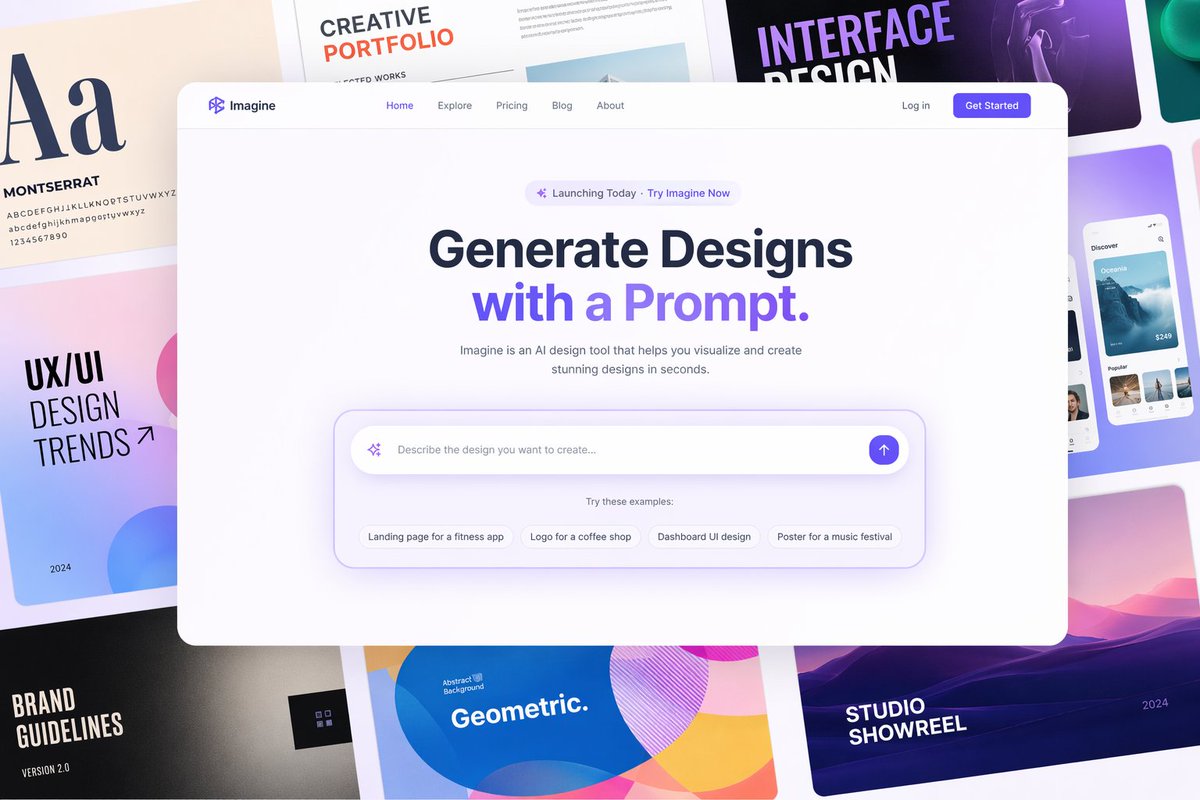
figma ui screenshot prompts가 필요하다면 화면을 디자인 스펙처럼 설명하는 프롬프트부터 시작하세요. 제품 맥락, 디바이스 프레임, 레이아웃 영역, 보이는 UI 문구, 컴포넌트 상태, 간격, 반드시 읽혀야 하는 요소를 포함해야 합니다. GPT Image 2는 단순히 "clean modern UI"를 요청할 때보다 인터페이스 구조를 요청할 때 훨씬 강한 스크린샷 스타일 목업을 만들 수 있습니다.
아래 템플릿을 GPT Image 2 workspace에서 사용해 보세요. 더 많은 페이지, 앱, 이커머스, 대시보드 패턴이 필요할 때는 GPT Image 2 prompts library를 참고하면 됩니다.
가장 잘 작동하는 프롬프트 구조
신뢰도 높은 Figma 스타일 스크린샷 프롬프트에는 여섯 가지 요소가 있습니다.
| 프롬프트 요소 | 포함할 내용 | 중요한 이유 |
|---|---|---|
| 제품 맥락 | 앱 카테고리, 사용자, 해결할 작업 | 일반적인 Dribbble 스타일 화면을 피함 |
| 캔버스 | 데스크톱, 모바일, 태블릿, 대시보드, 모달, 디자인 보드 | 스타일보다 먼저 프레이밍을 제어함 |
| 레이아웃 영역 | 내비게이션, 히어로, 카드, 사이드 패널, 테이블, 폼, CTA | 계층 구조를 그럴듯하게 유지함 |
| 정확한 UI 문구 | 헤드라인, 라벨, 탭, 버튼, 빈 상태 | 가짜 텍스트와 모호한 블록을 줄임 |
| 비주얼 시스템 | 타이포그래피 분위기, 팔레트, 밀도, 반경, 그림자 | 스크린샷이 일관성 있게 느껴지게 함 |
| 제약 조건 | 왜곡된 텍스트 금지, 중복 내비게이션 금지, 불가능한 컨트롤 금지 | 흔한 AI UI 오류를 잡아냄 |
워크플로에 별도의 screenshot-to-Figma 단계가 없다면 편집 가능한 Figma 파일을 요청하지 마세요. 여기서 GPT Image 2는 실제 인터페이스를 다시 만들기 전의 비주얼 방향, 이해관계자용 목업, 피치 스크린샷, 디자인 탐색에 더 적합합니다.
프롬프트 1: 거친 UI 아이디어에서 스크린샷 재현하기
간단한 제품 아이디어가 있고, 디자이너나 창업자와 논의할 수 있을 만큼 준비된 스크린샷형 인터페이스가 필요할 때 사용하세요.
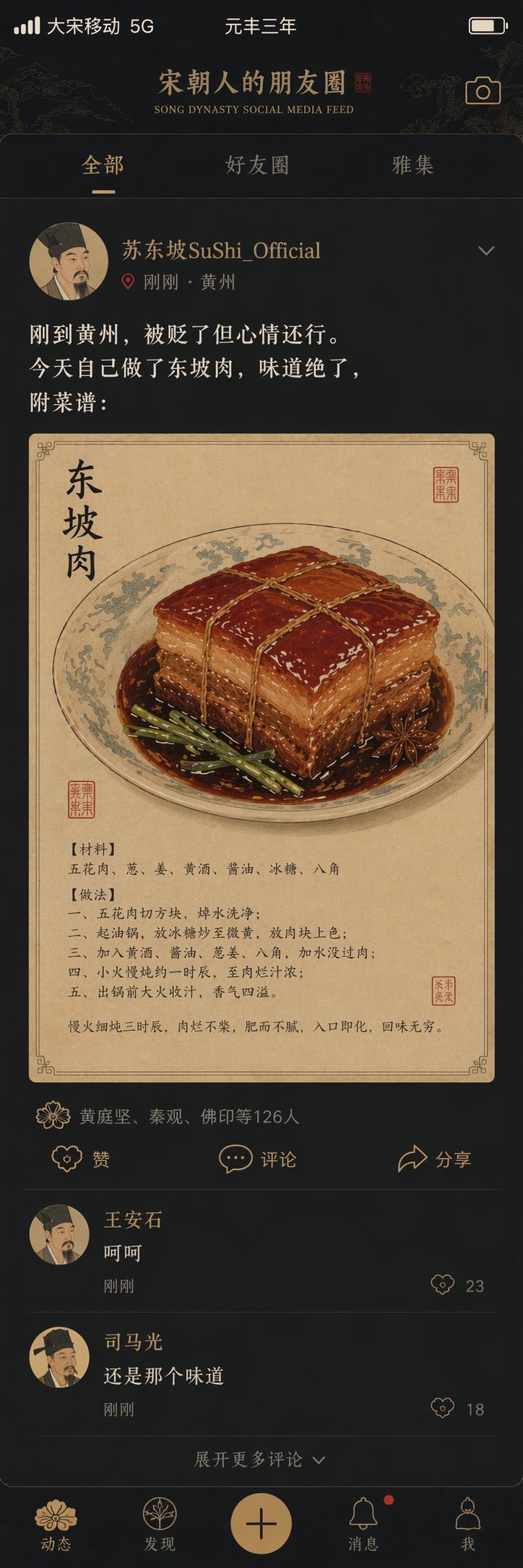
Create a realistic Figma-style UI screenshot for a [PRODUCT CATEGORY] app used by [TARGET USER].

Screen:
- Device: [desktop web app / mobile app / tablet dashboard]
- View name: [specific screen name]
- User goal: [what the user is trying to accomplish]

Layout:
- Top navigation with [logo text], [3-5 nav items], search, and account area
- Main content area with a clear page title: "[EXACT TITLE]"
- Primary action button: "[EXACT BUTTON TEXT]"
- [2-4] content cards or panels, each with readable labels and realistic values
- One secondary panel for status, activity, filters, comments, or recommendations

Visual style:
- Clean Figma mockup aesthetic, crisp UI, balanced spacing, believable component hierarchy
- Use [COLOR PALETTE], [TYPOGRAPHY MOOD], and [DENSITY: spacious / compact / enterprise]
- Subtle shadows, consistent border radius, aligned grid, no decorative clutter

Text requirements:
- All visible UI text must be readable
- Use realistic labels, not lorem ipsum
- Keep button labels short and practical

Avoid:
- Warped text, duplicated navigation bars, impossible controls, random icons, crowded cards, fake chart axes, and blurry small labels

Output:
- High-resolution screenshot-style mockup
- Straight-on view, not angled
- Looks like a polished Figma presentation frame
작동하는 이유: 이 프롬프트는 먼저 화면 이름을 지정한 뒤, 출력물이 내비게이션, 콘텐츠 계층, 문구, 제약 조건을 지키도록 만듭니다. make a Figma UI screenshot for a finance app처럼 요청하는 것보다 훨씬 강력합니다.
프롬프트 2: Figma Make 스타일 랜딩 페이지 목업
나중에 다시 만들 수 있을 만큼 구조가 있는 전체 제품 페이지 콘셉트가 필요할 때 이 템플릿을 사용하세요.
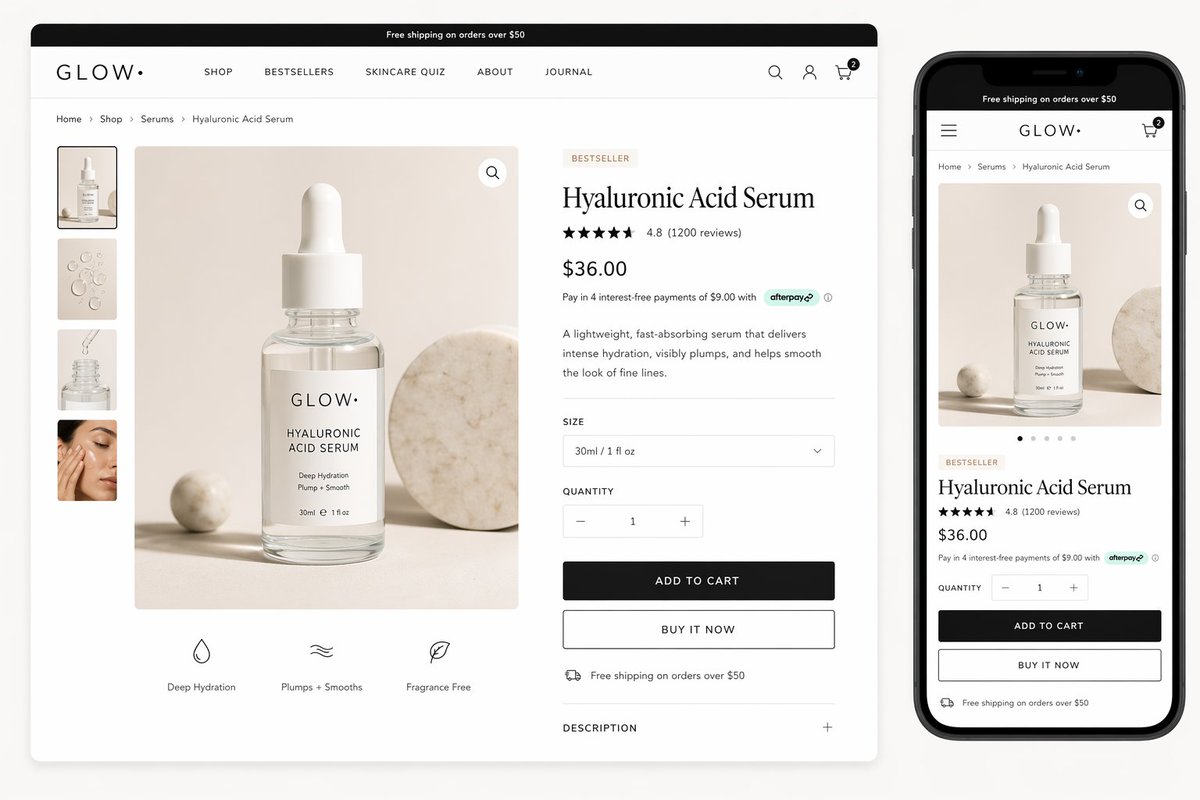
Design a polished Figma-style landing page screenshot for [PRODUCT NAME], a [ONE-SENTENCE PRODUCT DESCRIPTION].

Canvas:
- Wide desktop website mockup, straight-on screenshot
- Include a smaller mobile preview on the right side only if there is enough space
- White or soft neutral background, realistic web spacing

Page sections visible in one screenshot:
1. Announcement bar with exact text: "[ANNOUNCEMENT]"
2. Header with logo "[LOGO TEXT]", nav items [NAV ITEMS], and one right-side CTA
3. Hero section with headline "[HEADLINE]" and subheadline "[SUBHEADLINE]"
4. Prompt/input/search module or product preview module in the hero
5. Feature row with [3 FEATURES]
6. Social proof, rating, or customer count

Design system:
- [BRAND PERSONALITY: calm SaaS / premium ecommerce / playful creator tool / enterprise analytics]
- Palette: [COLORS]
- Typography: readable modern sans-serif, clear H1 scale, compact UI labels
- Components: consistent cards, buttons, inputs, tabs, badges, and icons

Quality constraints:
- All important text must be legible
- Do not invent unrelated sections
- Do not crop the primary CTA
- Keep alignment, spacing, and visual hierarchy credible
- No placeholder gibberish or broken letters

Output:
- High-resolution UI screenshot
- Presentation-ready, like a Figma frame exported for a product review
핵심은 섹션 순서입니다. GPT Image 2는 첫 화면에 무엇이 보이는지, 어떤 모듈이 포함되는지, 어떤 문구가 읽혀야 하는지를 알아야 합니다. 프롬프트가 "SaaS landing page"라고만 말하면 모델은 세련되지만 실제로 쓰기 어려운 상상 속 레이아웃을 만들 수 있습니다.
프롬프트 3: 스크린샷을 리디자인하는 프롬프트
거친 스크린샷, 와이어프레임, 오래된 UI가 있고 정보 구조를 유지하면서 더 깔끔한 버전을 제안받고 싶을 때 사용하세요.
Use the attached screenshot as the source structure. Redesign it as a modern Figma-style UI mockup while preserving the same user task, page hierarchy, and core content.

Preserve:
- The same screen purpose
- The same primary navigation groups
- The same important labels and actions
- The same data relationships, tables, forms, or cards
- The same relative priority between primary and secondary actions

Improve:
- Visual hierarchy
- Spacing and alignment
- Typography scale
- Button and input consistency
- Empty states, filter states, or status badges where appropriate
- Overall polish for a product review presentation

Style direction:
- [DESIGN SYSTEM DIRECTION]
- [COLOR PALETTE]
- [DENSITY]
- [PLATFORM: web dashboard / iOS app / Android app / responsive website]

Constraints:
- Do not remove important controls from the original screenshot
- Do not add unrelated product features
- Do not turn the interface into a marketing poster
- Keep readable UI text
- Keep the result as a flat screenshot, not an angled device render

Output:
- A clean redesigned UI screenshot
- Looks like an exported Figma frame
이것이 스크린샷 리디자인에 이미지 프롬프트를 더 안전하게 사용하는 방식입니다. 먼저 관계를 유지하도록 요청하고, 그다음 스타일 개선을 요청하세요.
프롬프트 4: 반복 가능한 UI 스크린샷을 위한 프롬프트 시트
팀에서 일관된 결과물이 필요하다면 프롬프트를 스펙 시트처럼 작성하세요. 블로그 글, 광고, 출시 페이지용 앱 스크린샷을 많이 만드는 콘텐츠 팀에 특히 유용합니다.
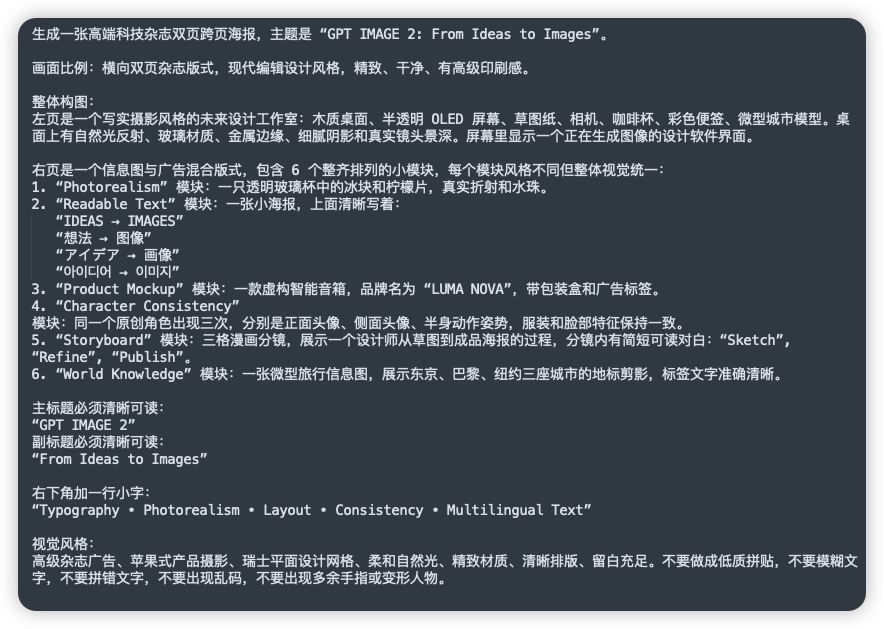
{
  "type": "figma_style_ui_screenshot",
  "product": {
    "name": "[PRODUCT NAME]",
    "category": "[CATEGORY]",
    "audience": "[TARGET USER]",
    "screen_goal": "[USER GOAL]"
  },
  "canvas": {
    "platform": "[desktop_web | mobile_app | tablet_dashboard]",
    "view": "[SCREEN NAME]",
    "framing": "straight-on exported Figma frame",
    "density": "[spacious | balanced | compact]"
  },
  "layout": {
    "navigation": "[NAV STRUCTURE]",
    "primary_zone": "[MAIN MODULE]",
    "secondary_zone": "[SUPPORTING MODULE]",
    "states": ["[STATE 1]", "[STATE 2]", "[STATE 3]"]
  },
  "copy": {
    "headline": "[EXACT HEADLINE]",
    "primary_cta": "[EXACT CTA]",
    "labels": ["[LABEL 1]", "[LABEL 2]", "[LABEL 3]"]
  },
  "style": {
    "palette": "[COLOR PALETTE]",
    "typography": "[TYPOGRAPHY DIRECTION]",
    "components": "consistent buttons, tabs, cards, fields, badges, and icons"
  },
  "constraints": [
    "readable text",
    "no fake lorem ipsum",
    "no duplicated nav",
    "no distorted controls",
    "no angled device perspective"
  ]
}
JSON 스타일 프롬프트가 마법은 아니지만, 빠진 요소를 알아보기 쉽게 해줍니다. 생성된 스크린샷에서 테이블 상태가 빠지거나 버튼이 반복된다면 전체 프롬프트를 다시 쓰지 않고 관련 필드만 수정하면 됩니다.
Figma에서 다시 만들기 전에 확인할 것
GPT Image 2 결과물을 완성된 제품 디자인이 아니라 비주얼 브리프로 다루세요. Figma에서 재현하기 전에 다음을 확인해야 합니다.
- 화면에 명확한 기본 액션이 하나 있는가?
- 카드, 탭, 테이블, 폼이 그럴듯한 그리드에 맞춰 정렬되어 있는가?
- 이해관계자 리뷰에 충분할 만큼 문구가 실제적인가?
- 중요한 컨트롤이 올바른 우선순위로 보이는가?
- 모바일 버전이 데스크톱 이미지를 단순히 축소한 것이 아니라 같은 작업을 유지하는가?
- 차트, 지표, 배지가 그럴듯한가?
- 더 긴 라벨이나 실제 데이터가 들어가도 이 UI가 작동할 수 있는가?
screenshot-to-Figma 워크플로에서는 이미지를 편집 가능한 레이어로 변환하는 도구가 트레이싱에 도움이 될 수 있습니다. 하지만 디자이너는 여전히 계층 구조, 컴포넌트, 배리언트, 반응형 동작, 접근성을 수정해야 합니다.
흔한 프롬프트 수정법
| 출력 문제 | 다음 프롬프트에 추가할 문장 |
|---|---|
| 텍스트가 깨짐 | "Use fewer visible text elements; only the headline, nav labels, and buttons need readable text." |
| 레이아웃이 너무 장식적임 | "Prioritize realistic product UI over marketing illustration or poster composition." |
| 카드가 너무 많음 | "Limit the screen to one primary module and three supporting cards." |
| 버튼이 잘림 | "Keep all primary controls fully visible inside the frame." |
| 템플릿처럼 보임 | "Include product-specific labels, realistic data, and one distinctive workflow detail." |
| Figma 느낌이 약함 | "Straight-on exported Figma frame, aligned grid, consistent components, no angled device mockup." |
디자인에 넘기기 전 UI 스크린샷 체크리스트
GPT Image 2 UI 스크린샷은 팀이 구조를 논의할 수 있을 때 가장 유용합니다. 편집 가능한 Figma 파일일 필요는 없지만, 제품, 페이지 계층, 컴포넌트 관계가 디자이너가 재구성할 수 있을 만큼 명확해야 합니다. 공유 전에는 이 화면이 무엇인지, 누가 쓰는지, 주 동작은 무엇인지, 실제 디자인에 남길 UI 세부가 무엇인지 확인하세요.
좋은 프롬프트는 스타일보다 구조를 먼저 둡니다. 제품 맥락과 화면 목적, 레이아웃 영역, 정확한 UI 문구, 시각 스타일 순서로 작성하세요. “beautiful modern dashboard”만 쓰면 예쁘지만 쓸 수 없는 화면이 나오기 쉽습니다. 워크플로, 상태, 주 동작을 지정하면 평가와 재구성이 쉬워집니다.
| 점검 영역 | 좋은 출력 | 수정법 |
|---|---|---|
| 제품 맥락 | 라벨이 산업과 워크플로에 맞음 | 도메인 객체, 상태, 사용자 목표 추가 |
| 계층 | 주 동작, 내비게이션, 콘텐츠 영역이 분명 | 영역을 명명하고 카드 수를 제한 |
| UI 카피 | 제목과 버튼이 짧고 읽힘 | 정확한 라벨 제공, lorem ipsum 금지 |
| 재구성 가치 | 디자이너가 컴포넌트로 매핑 가능 | 그리드, 상태, 간격, 일관된 형태 요청 |
GPTIMG2 AI는 방향 탐색에 쓰고, 승인된 구조는 Figma나 코드에서 다시 만드세요. 결과가 거의 맞으면 레이아웃 유지, 장식 줄이기, 표 라벨 읽힘 개선, 중복 내비 제거, 우측 패널을 활동 피드로 변경 같은 좁은 수정을 적용합니다.
리뷰 예시: 거친 제품 아이디어를 쓸 수 있는 화면으로 바꾸기
예를 들어 고객 대화를 요약하는 AI inbox가 있다고 하겠습니다. 약한 프롬프트는 “modern SaaS inbox UI”라고만 씁니다. 강한 프롬프트는 사용자, 워크플로, 의사결정 상태, 계층을 지정합니다. support lead, unresolved conversations, urgency score, summary panel, suggested reply, escalation button, activity history 같은 요소입니다. 이 맥락이 있어야 GPT Image 2 결과가 실제 팀 리뷰에 쓸 수 있는 화면이 됩니다.
생성 후에는 세 층으로 봅니다. 전략 층에서는 모든 라벨을 읽지 않아도 제품 약속이 보이는지, 상호작용 층에서는 주 동작이 분명하고 보조 동작이 낮은 우선순위인지, 구현 층에서는 navigation, filters, card list, detail panel, empty state, status chips로 나눌 수 있는지 확인합니다. 실패한 층을 다음 프롬프트에서 직접 고칩니다.
결과가 거의 맞으면 구조 유지, 주 동작 강조, 장식 그라데이션 감소, 라벨 가독성 개선, 중복 내비 제거, 짧은 UI 문구 유지처럼 좁게 수정하세요.
FAQ
GPT Image 2가 편집 가능한 Figma 파일을 생성할 수 있나요?
아니요. GPT Image 2는 스크린샷 스타일 목업과 비주얼 방향을 만드는 데 사용하세요. 편집 가능한 레이어가 필요하다면 Figma에서 디자인을 다시 만들거나 screenshot-to-Figma 워크플로를 별도 단계로 사용해야 합니다.
기존 스크린샷을 업로드해야 하나요?
구조를 유지하고 싶다면 그렇습니다. GPT Image 2에 어떤 부분을 보존해야 하는지, 어떤 부분을 개선해야 하는지, 어떤 콘텐츠가 계속 읽혀야 하는지 알려주세요.
가장 좋은 프롬프트 길이는 어느 정도인가요?
UI 스크린샷에는 한 줄짜리 프롬프트보다 중간 길이의 스펙이 보통 더 잘 작동합니다. 화면 목표, 레이아웃 영역, 정확한 문구, 비주얼 시스템, 제약 조건을 포함하세요. 보이는 인터페이스에 영향을 주지 않는 세부 사항은 제거하면 됩니다.
결과물을 덜 일반적으로 만들려면 어떻게 해야 하나요?
제품별 워크플로, 실제 라벨, 현실적인 데이터, 한두 가지 도메인 디테일을 추가하세요. 헬스케어 접수 화면, AI 프롬프트 라이브러리, 이커머스 제품 페이지가 같은 카드 스택을 공유해서는 안 됩니다.
구조화된 프롬프트로 시작하기
가장 빠른 워크플로는 간단합니다. 위 템플릿 중 하나를 고르고, 대괄호 필드를 바꾼 뒤 GPT Image 2에서 첫 결과를 생성하고, 한 번에 한 문제씩 수정하세요. 더 많은 예시는 GPT Image 2 prompts library를 완성 이미지가 아니라 재사용 가능한 프롬프트 구조의 출처로 활용하세요.